

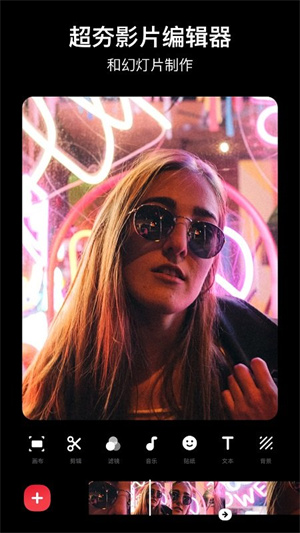
InShot全功能最新版是一款操作简便的视频与图片编辑软件。该软件运用了专业的云计算功能,能为用户带来媲美电脑编辑水平的功能体验。用户可使用滤镜、特效和贴纸等,而且软件还具备剪辑、剪切、拆分、合并以及压缩视频等众多视频编辑功能。
inshot全功能最新拥有故事、亲切、自然、LOMO、复古等丰富的时尚滤镜以及超多美颜效果,能够满足用户不同场景下的编辑需求。
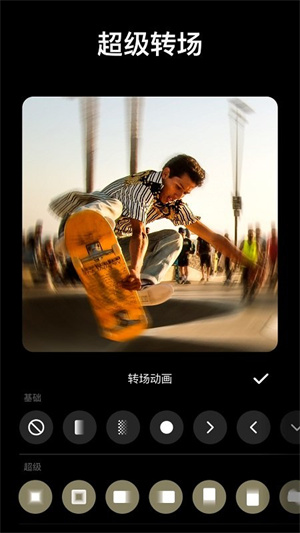
软件特色
全新体验:
对于照片和视频相关细节部分,轻松调节模糊边界,彩色边框一键添加,在具体的形状内移动视频、翻转照片;
海量内容:
超多的主题滤镜,故事、自然、拿铁、黑暗等等不同的风格,总有是你的偏爱,不同场景下切换,效果完全超乎你的想象;
互动分享:
快速分享到其他社交平台,保证视频和照片的极速输出,超高的分辨率,让更多好友为你的原创作品点赞;
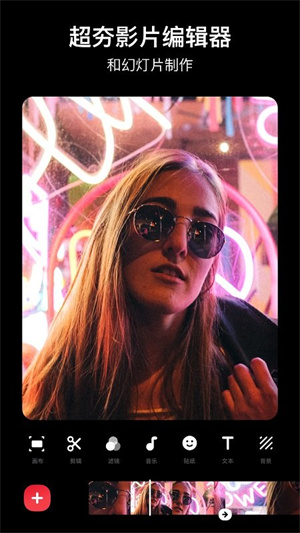
功能介绍
视频修剪和剪切
-修剪视频
-剪切/删除视频的中间部分
对于ins图片的
-为照片和视频模糊边界。
-彩色边框。
-移动视频/照片的广场内。
音乐
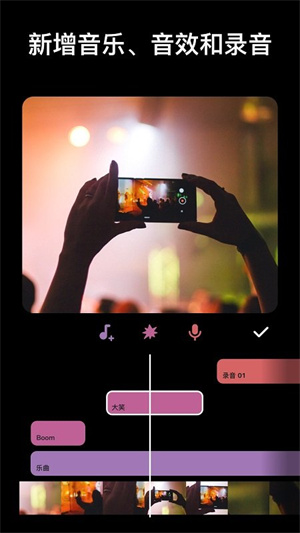
-添加您自己的音乐到视频,如MP3文件和其他格式。
-易于同步声音和视频,与时间轴功能。
-音量控制为原始视频声音和MP3歌曲。
文本和表情符号
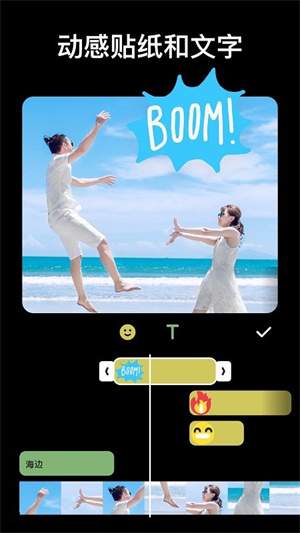
-视频和照片添加文字。
-添加表情符号上的照片。
-随着时间线功能,轻松同步文字和表情符号视频。
过滤器
-照片滤镜,故事,亲切,自然,LOMO,复古,备忘录,露水,拿铁,黑暗,古董,葡萄,收获。
-视频滤镜,即将推出
编辑
-旋转,翻转照片或视频。
分享
-1080P视频支持。
-自定义的视频输出分辨率。
-分享至诸如快手、抖音、微博等社交应用。
使用教程
InShot app怎么用?
01、界面介绍
左图中,点击右侧的「相机」图标,即可拍摄视频或照片。
接下来的就是三大主要功能:视频编辑、图片修改、拼图制定,这些功能将在后面详细讲述。
点击「素材」,能够发现很多好看又有趣的贴纸,部分需要会员才能够使用,但是免费的贴纸足够我们制作好看的内容,而且素材更新地很快,还有相应的节日贴纸了。

02、制作Vlog
① 导入视频
在主界面点击「视频」,即可找到本地视频内容。在这里点击所需要内容后,再一次点击「剪刀」图标,即可进行第一次的粗剪。剪辑完后,点击右下角的「打钩」符号,表示完成。

温馨提示:此软件不存在草稿箱,一旦新建视频项目,先前的草稿就会被覆盖。
② 编辑界面
拍摄结束或者完成素材导入后,进入编辑页面。若要添加新素材,点击左下角的「+」符号就行。
制作Vlog最重要的是剪辑。点击「剪辑」,有以下三个功能:
剪两头:可以掐头去尾,保留视频内容
剪中间:从中间剪切,删除中间多余的部分,保留视频内容
拆分:将视频重新分段剪开,形成独立视频

小提示:其中「多重拆分」是针对长视频剪辑进行多段式剪辑,只需将拆分线对准某个时间段中。
双指开合可以缩放时间轴,这是inshot的一种分镜头编辑的优势。
如左图所示,在时间轴上,任意点击某个时间段,即可单独对该视频编辑,点击「…」符号,可以将对该视频的操作全部应用在所有视频中。

如右图所示,点击「画布」的时候,我们可以改变视频的画幅比例,以此适应不同的平台。选择某种套框,可以制作出画中画的效果。
另外,画框大小,可使用双指开合进行调整。
③ 滤镜和特效
如果不喜欢视频中的背景,如左图所示,我们可以点击主界面的「背景」修改。
「inshot」拥有很多有趣的特效和滤镜,调节滤镜的操作,如右图所示:

其中“调节”的内容与修饰照片功能基本一致,所以在此暂不详细阐述。以下是我运用三种不同特效处理的视频片段:

④ 字幕和贴纸
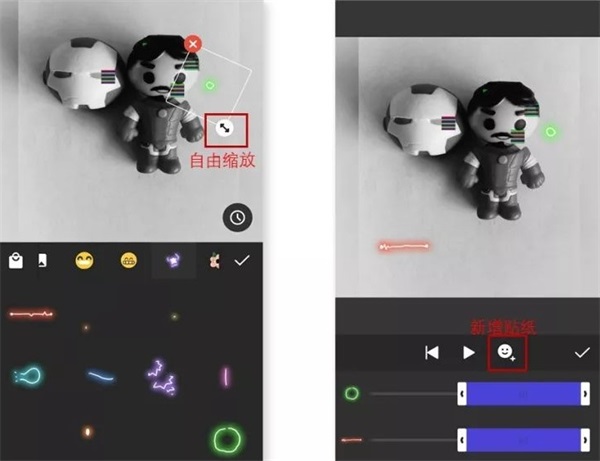
点击「贴纸」,可以发现这里的大部分贴纸在视频界面中,都是GIF动图。
如左图所示,选中某一贴纸后,该贴纸便会出现在视频预览区域。若要调整贴纸位置,长按贴纸进行拖动即可。当确定贴纸的大小和位置后,点击右上角的「打钩」符号。
右图所示,在「播放时间条」上双指开合可以缩放贴纸整个播放时间长度,最后打钩即可完成。
点击「T」符号,即可添加字幕。
如左图所示,在「文本选项」中,可以修改文本颜色、边框、阴影、标签等,点击「打钩」符号即可完成。修改字幕的大小、位置和播放时间长度和以上修改贴纸的操作是相同的。
另外,字体样式更多适用于英文输入和数字输入,对于中文输入比较不友好。

小提醒:字幕输入后,字幕内容不容易修改。建议在其他平台先写好,再复制-黏贴。
轻点右上角的「保存」按键,就能完成Vlog的保存。
03、修饰照片
其实写到这里,你会发现:inshot关于视频、照片和拼图的三个功能的操作界面都是基本相同的。
因此修饰照片,我们更多是用到「调节」功能,其中几个功能如:亮度、对比度、褪色和暗角等,我觉得会比较常用到。

它毕竟不是专门用来修图的软件,可以理解它属于简单粗暴的修图工具。在此,向大家介绍几个我比较熟悉的高阶后期应用:波辣修图、Snapseed、SKRWT、VSCO。
04、拼图心得
我觉得拼图有时候就像在制作手账本一样,我们可以贴很多贴纸,可以写点文字,可以张贴照片。
这大概也是一种生活的仪式感和回忆吧。
常见问题
如何使用InShot为视频添加字幕?
1、我们打开InShot。点击“视频”。
2、点击选择一个视频,点击右下角的“√”。
3、拖动底部时间轴上的视频到合适的时间位置,点击“文本”。
4、输入文字,并拖动字幕右下角,将字幕缩放到适合的大小,并拖动字幕放置在视频画面中合适的位置。然后点击视频下方的彩虹球图标。
5、然后在最底部选择设置文字颜色和样式,再点击右侧跳动小球的图标,给字母添加特效。
6、在面板中选择一个适合的特效,并调整好速度和停顿时间(每一步设置都可以在视频预览中看到效果)。然后点击“√”。
7、拖动底部时间轴上的字幕条右侧小按钮,调整字幕时长。调整好后,点击“√”。
8、 点击播放按钮,试看效果。确认无误后,点击右上角的按钮,点击“保存”。添加字幕后的视频文件保存在“手机相册”里。
inshot怎么导入音乐?
1、解锁手机,打开inshot进入应用的主页面
2、进入后,下面有视频、照片、拼图3个选项,可点击任何一个,比如我们点击视频
3、引入一个素材,点击下方的音乐。
4、选择歌曲
5、接下来看到推荐的音乐和我的音乐两个选择,点击我的音乐
6、选择自己之前下载好的喜欢的音乐,然后点击右侧的使用
7、返回到视频编辑页面,可以左右拖动,点击音乐可以调节音乐播放的时间和音量
8、完成设置后,点击右侧的对勾,然后再对视频执行其他操作。当所有设置都完成时,点击右上角的保存按钮,即大功告成。
∨ 展开
 伴鱼绘本
伴鱼绘本 PixelLab七星共存中文版
 PixelLab黄金版
 PixelLab旧版
 ReLens安卓最新 v3.1.4 手机版
 华为天生会画最新版
 Canva高级 v2.247.0 安卓版
 Lightroom中文免费版
 MediBang Paint免登录解锁会员版
 lightroom手机安卓版
 华为天生会画 v12.4.1.151 安卓版
 Lightroom调色软件2025最新版
 Proframe原质专业相机 v1.6.0 最新版
 lightroom v9.1.1 安卓版
 snapseed国际版
 Sketchar安卓中文版
 窗口相机最新版
 Prequel安卓版








 滴墨社区ai绘画 v2.6.2 安卓版
 漫画岛VIP会员解锁版
 桔视记录仪安装 v3.6.8 安卓版
 iArtbook绘画最新版
 CuteCut中文最新版
 123D Catch中文安卓版
 幽灵探测器软件正版
 稿定设计手机版
 谷歌相机免Root版
 一键去水印永久免费版
 美图秀秀永久免费 v9.10.0.0 安卓版
 美图秀秀新版
 天天向商微商版
 星图相机中文版
 procreate绘画软件 v3.0 安卓版
 CanonCameraConnect(佳能手机连接软件) v3.1.10.49 安卓版
 画世界软件 v2.7.2 安卓版