



Adobe Scan安卓版是Adobe官方推出的OCR文字图像识别软件。借助这款软件,用户能够快速且精准地扫描各类文档,大幅节省时间。其AI识别功能尤为出色,能够修正扫描文档中极为复杂的缺陷。无论扫描何种内容,文档完成率始终高达100% 。
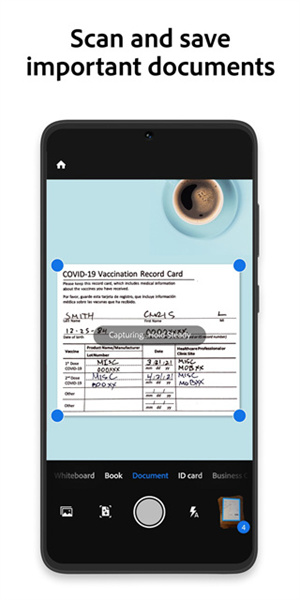
在Adobe Scan安卓版本中,用户能够把扫描得到的文件转化为PDF文件。其具备内嵌式的PDF编辑功能,借助这一功能,用户可在此一站式实现PDF的注释、编辑、阅读与复制等操作,使用体验更加便捷。
软件特色
能够迅速且高效地对任何内容进行扫描
这款应用程序的核心功能,在于凭借卓越的精度与处理速度,实现用户物理材料或文档的数字化。在这一过程里,借助人工智能技术来识别关键材料,对相机角度进行调整,并将相关纸张隔离出来。特别要指出的是,无论面对何种物体或单词,哪怕是笔迹,它都能够准确识别。
在一个小文件中保存大量信息
该应用程序使用户能够同时扫描大量文档,这很方便,因为许多论文是分批发送的或由多个页面组成。在保存过程中,所有信息将被合并到一个文档文件中,最常见的是PDF文件或更多,这将使传输和移动变得简单。在创建文档之前,客户可以选择一个标题,并在任何链接的云存储中自动创建PDF文件的多个副本。
立即将您的签名附加到扫描的文件
在以安全的方式以数字方式传输扫描的文档之前,需要对其进行许多修改,其中最关键的是添加签名。可以自动使用可用于保留或识别这些签名的类似流程图的操作或文档混搭。该系统有几个引人入胜的功能,其中之一是它会自动修改签名的颜色,以便它们与文档的其余部分更无缝地融合。
轻松编辑文件内容
如果扫描中存在过多的缺陷,用户可以使用专用工具进行纠正。这捆绑了文件的松散末端,并赋予它们许多天赋,使它们看起来更有条理,并放在应有的位置。用户可以毫不费力地将PDF文件转换为其他格式,进行必要的编辑,然后在共享之前将结果保存为PDF格式。该过程快速而敏捷,允许用户使用扫描的文件最大限度地提高性能。
轻松提取段落和内容
的 OCR 使提取部分或文档变得更加容易,减少了查找信息所花费的时间。用户可以将内容从 OCR 剪切、复制并粘贴到其他应用中,并将其保存到剪贴板以供以后使用。这是罕见的扫描应用程序可以执行的一项额外功能,用户可以通过应用程序内的众多扩展程序将其增强到新的高度等等。此外,该应用程序可以翻译不同的语言,并将手写论文转换为数字格式,使交换内容和呈现过程在视觉上令人惊叹。
软件亮点
扫描任何内容:Adobe Scan 可以捕获各种文档、收据、便笺、白板、名片甚至照片。
自动捕获:该应用程序会自动检测文档,并在文档处于对焦状态时拍照。
图像增强:Adobe Scan 使用高级图像处理技术来优化扫描、消除阴影和锐化文本以提高可读性。
OCR 技术:Adobe Scan 使用 OCR(光学字符识别)技术将扫描件转换为可编辑和可搜索的文本。
云存储:Adobe Scan 与 Adobe Document Cloud 集成,使用户能够将其扫描的文档安全地存储在云中。
轻松共享:保存扫描后,用户可以通过电子邮件、短信或其他应用程序轻松共享它们。
保存多页文档:Adobe Scan 可以捕获多个页面并将它们另存为单个 PDF 文档。
自动裁剪:Adobe Scan 可以自动裁剪扫描的文档,因此用户无需担心边缘。
自定义水印:用户可以在扫描中添加自定义水印,以保护其文档免遭未经授权的使用。
辅助功能:Adobe Scan 旨在让每个人都可以访问,具有语音指导和屏幕阅读器支持等功能。
Adobe Scan安卓版怎么扫描
打开应用程序,等待相机准备就绪。
应用程序捕获文档后,点击缩略图以查看和/或编辑扫描内容。
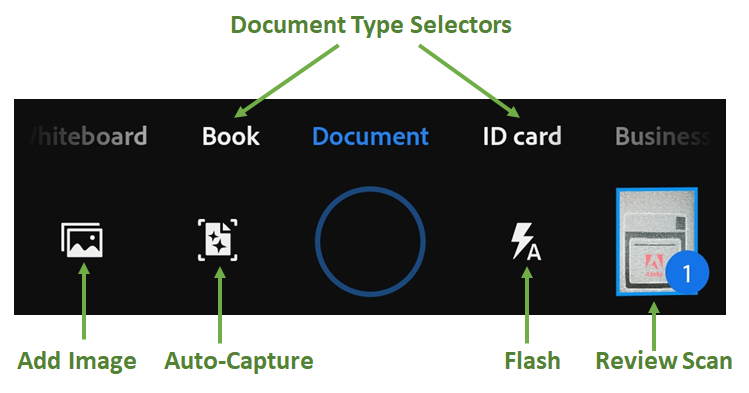
1.打开应用程序并点击 相机图标
2.选择文档类型。
3. 另外,在点击打开闪光灯时,还能通过点击该图标来更改闪光灯设置。
4.使用以下捕获模式之一调用扫描内容:
自动捕获(默认设置):应用程序会展示捕获屏幕,并对文档进行检测。处于自动捕获模式时,应用程序运用实时边缘检测技术,届时会显示蓝点,以此来标记文档的边角位置。
手动捕获:在窗口中居中放置文档,然后点击捕获按钮。
5.按照屏幕上的消息操作以完成扫描工作流程:
正在查找文档:该应用程序正在查找文档并尝试检测文档边界。
准备拍摄...请保持稳定:边缘检测功能可以看到整个文档。
未找到文档。手动拍摄:该应用程序无法检测到文档边缘。
该应用程序使用“自动裁切”功能和“图像清理”功能来提高扫描质量。捕获到的扫描内容将显示在屏幕上,并带有裁剪手柄和修改工具菜单。
6.在突出显示“裁剪”工具的捕获屏幕上,根据需要裁剪图像,并使用工具菜单进行其他必要的修改。
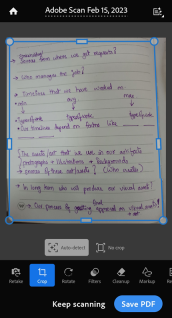
7. (可选择)若想继续捕获更多文档,点击“继续扫描”;要是您对当前捕获的效果不满意,可点击“重新拍摄”来重新捕获文档。
8.点击保存 PDF 后,扫描内容将自动保存到 Adobe 云存储。您可以再次打开扫描文档以进行修改。
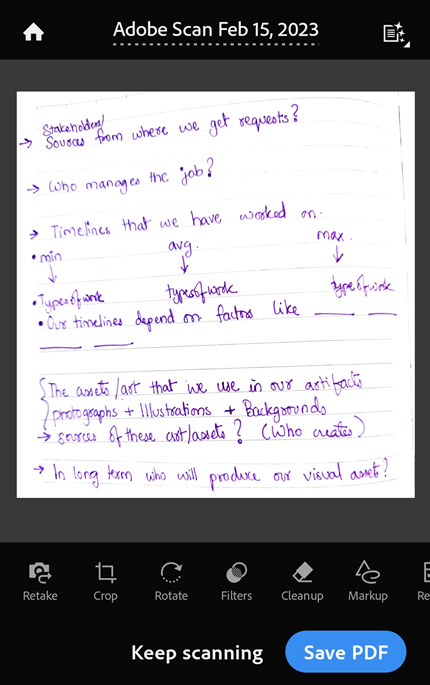
Adobe Scan安卓版怎么编辑
跳转到特定页面
要修改多个页面,您可以使用“转到页面”功能轻松跳转到任何页面,如下所示:

1. 在当下页面的扫描图像下方,点击页码横幅。
2.在打开的对话框中,输入要跳转到的页码,然后点击转到。
3.或者,点击左右导航箭头浏览页面。
重新拍摄扫描
如果您对当前捕获的内容不满意,请点击 重新拍摄图标,然后在捕获模式下,将屏幕聚焦在文档上,再次捕获。
裁切页面
您能够对任意页面进行裁剪,以此来调整边框。要达成此操作,可按以下步骤执行:
导航至您希望修改的页面。您可以使用向前箭头和向后箭头导航到其他页面。
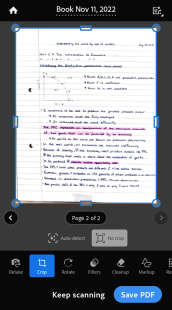
2.点击 裁切图标 裁剪。
3.拖动裁剪手柄以重新调整扫描文档的边界。
4.或者,您也可以:
点击 自动检测图标 自动检测让该应用程序自动定位裁剪边框。
点击无裁剪图标 无裁剪可将裁剪点设置为图像的四个角,从而显示完整图像。
5.要保存更改,请点击保存 PDF。
注意:如果您不想裁剪页面,请再次点击 裁切图标 以退出裁剪模式。
使用裁剪放大器:该应用程序提供了裁剪放大器,以帮助您准确放置边框的各个角。要使用裁剪放大器,请按任意一个角的裁剪手柄。放大器会自动显示当前位置的放大视图。
旋转页面
要旋转扫描的页面,请执行以下操作:
1.导航至您希望旋转的页面。
2.点击 向右旋转图标
3. 按照实际需求,针对其他页面重复执行此操作。
∨ 展开
 中国餐饮网
中国餐饮网 翰博士
翰博士 图解函数安装手机版
 江苏市监注册登记
 内当家
内当家 鹏峰用工
鹏峰用工 豚石云管家
豚石云管家 基源医工
基源医工 扫描王文件管理
 即数
即数 易通网
易通网 兴胜效率办公
 每日生意经
每日生意经 百词斩英语
百词斩英语 剧财通
剧财通 店宝宝
店宝宝 新会三资
新会三资 云票在线
云票在线









 番茄加班日记
 微二维码
微二维码 市管通
市管通 蓝领时代
蓝领时代 轻草提词器
轻草提词器 亚星简历平台
 巧目快递员
巧目快递员 为你诵读
为你诵读 e脸通
e脸通 启信宝
启信宝 国学启蒙古诗词典
 货运宝司机端
 方盛云采安卓版
 钉海神针
钉海神针 九州财讯通
九州财讯通 麦房宝工作台
 小达人商家
小达人商家 律呗
律呗