


KMPlayer安卓版,是专为安卓手机精心打造的多功能视频播放器软件。借助这款软件,用户能一键导入各类视频资源,并实现一键播放。不仅如此,还能对手机执行加速、列表设置以及添加字幕等一系列操作,从而充分满足用户的使用需求。此外,该软件支持通过手势控制音量、亮度、快进、快退等,便捷性十足。

与其他播放器相比,KMPlayer安卓版的最大特点在于它的解码能力非常强大,即使是高清视频也能够流畅播放,而且画质和音质都非常出色,这样就能够确保用户随时随地都能够享受到极致的影音盛宴。除此之外,不得不提的就是该软件还支持包括SRT、ASS、SSA等字幕格式,用户可以下载导入,很好的解决了语言不通的问题。
软件功能
1、高清视频播放:高清,4K,8K,超高清,全高清播放。
2、颜色调整:更改亮度、对比度、色相、饱和度、伽玛信息
3、放大视频:将您正在观看的视频进行放大及移动操作。
4、分段重复:分段指定之后重复
5、翻转视频:左右翻转(镜像模式),上下翻转
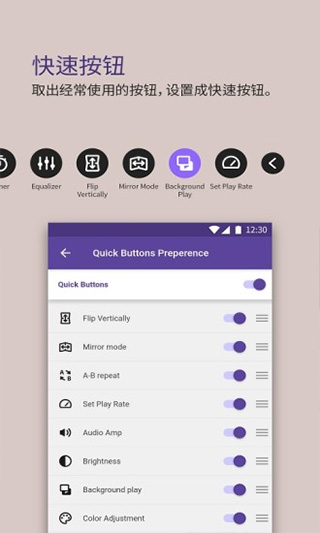
6、快速按钮:一键选择并指定播放器选项
7、弹出播放:可与其他应用程序一起使用的弹出窗口
8、均衡器:对音乐和视频使用均衡器
9、速度控制:0.1 ~ 4倍的播放速度控制功能
10、精美的用户界面:优美的音乐和视频播放界面
11、字幕设置:更改字幕的颜色、大小、位置
12、计时器功能:视频和音乐计时器功能
13、其他功能
(1)搜索功能:搜索所需的音乐和视频
(2)我的列表(播放列表):创建视频和音乐播放列表
(3)播放网址:输入网址即可播放网络上的任何视频(流式传输)
(4)网络:通过FTP、UPNP、SMB的私人服务器连接
(5)云端:于谷歌云端硬盘内播放音乐及内容
(6)支持文件格式
3g2、.3gp、.3gp2、.3gpp、.amv、.asf、.avi、.divx、drc、.dv;
f4v、flv、gvi、gxf、iso、m1v、m2v、m2t、m2ts、m4v
mkv、.mov、.mp2、.mp2v、.mp4、.mp4v、.mpe、.mpeg;
MPEG1、MPEG2、MPEG4、MPG、MPV2、MTS、MTV、MXF、MXG
nsv、.nuv、.ogm、.ogv、.ogx、.ps、.rec、.rm、.rmvb、.tod;
ts、.tts、.vob、.vro、.webm、.wm、.wmv、.wtv、.xesc。
KMPlayer安卓中文版怎么循环播放?
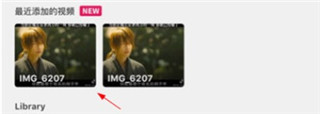
1、打开软件,进入首页,找到我们想要循环播放的视频内容,点击进入播放页面。
2、然后,点击如图所示位置的功能按钮。
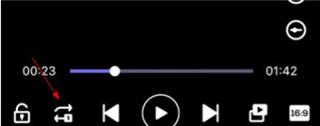
3、点击直到出现重复播放字样,即可开始重复播放了。

如何切换语言
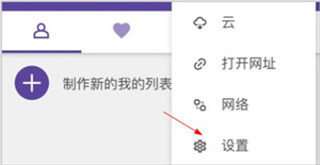
1、打开KMPlayer中文版安卓播放器,点击软件右下方【我的】功能按钮。
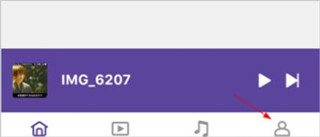
2、然后,在我的界面中,点击如图所示位置的设置按钮。
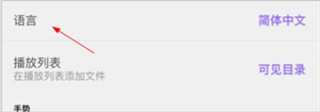
3、最后,在设置界面中,点击【语言】功能栏,即可切换语言了。
软件特色
1、浮动屏幕:多tasking继续观看视频,同时发送文本或浏览网页。
2、字幕支持:支持所有格式的字幕文件,总的同步控制。
3、播放支持:减慢或加快任何视频。 (减速0.1~4.0提高速度)
4、一个手指控制:完全控制你的指印播放的提示,启动/停止,跳过,音量和亮度。
5、最喜欢的:组织所有您最喜爱的影片在您的收藏夹。
6、云存储:谷歌驱动器支持,发挥你所有的视频存储在硬盘轻松快速地。
常见问题
1、播放电影时,如何实现中英文双字幕显示?
遇到这种情况可用外挂字幕支持。方法如下:
①、[参数选项]→[滤镜设置]→[滤镜管理器]→[添加扩展滤镜]→KMP目录有个VSFilter.dll(如果没有,下载最新的vobsub,里面有这个文件),选上。
②、[参数选项]→[滤镜设置]→ 扩展字幕控制 将禁用取消即可。
(注意在极速模式下不能自动启动vobsub)
2、如何能够让字幕正确显示?
[参数选项]→[字幕处理]→[字体]→语系设置为中文(简体),“默认字幕代码”设置成CHS GB。
3、KMPlayer拖动播放MOV文件停顿比较明显,如何优化?
在[参数选项]→[滤镜设置]里面的Mplayer项内添加 .MOV,同时把QuickTime项内的 .MOV删除。
4、如何让字幕显示在画面下的黑色区域?
[参数选项]→[字幕处理]→绘制到图表层,或者右键菜单[平移与扫描]选择[4:3-纵向拉伸]就可以了。
5、怎样达成多配置文件的设置呢?
设好一种配置后[参数选项]→[配置备份]将当前配置保存起来,然后在右键菜单里就会多一项选择[参数配置切换]的菜单,就可以恢复到你设置好的一系列参数。
6、如何在不调整系统音量的情况下,增大播放的音量?
选项→音频处理→独立音频控制→声音综合控制→基本音量调节,范围在0%-400%之间。可以通过Ctrl+TAB查看启用的[Audio DSP]是否设置成功。(注意不能在极速模式下,要求启用音频特效)
7、插件目录下文件都有什么用途?
[plugins]目录下都是用于Winamp的插件,允许删除。不过在KMP同步截取功能上可能有些影响,因为要用到里面的音频转换插件,如果保留可以多一些选择性。
8、用KMP播放影片后,再用其他播放软件播放,影片的色彩就不对了,只有重启后才能正常,请问这种现象如何能够避免?
不要使用硬件色彩控制E和Q来调整亮度,如果怕误调整,可以取消硬件色彩控制的快捷键定义。
9、看了一半的电影,下次打开该文件想接着看,能够实现吗?
在右键菜单中,依次选择[播放],然后再选择[记住播放位置]。
10、播放某影片CPU一直占用100%,如何解决?
可以尝试使用下面的方法,更换默认的视频音频解码器。
①、用Tab键查看一下目前的影片使用的解码器,我们假设视频和音频都是MPEG2编码,月光套件(Moonlight-Elecard MPEG2 Video Decoder)对于MPEG2解码效果很好,并且支持硬件加速,因此我们将解码器更换为月光套件。
②、取消目前MPEG2解码器:[参数选项]→[滤镜设置]→[解码器]→[视频解码器] 去选MPEG2。
③、[参数选项]→[滤镜设置]→[解码器]→[扩展视频解码器],点击“搜索扩展解码器”,这是为了搜索我们安装过的“Moonlight MPEG2 video Decoder”。
4、在弹出的窗口里,点击“搜索”按钮。完成搜索后,系统中已安装的解码器列表就会显示出来。
⑤、点击“确定”按钮后,返回到[扩展视频解码器]窗口,将“MPEG2 视频”的这一项设置为“月光三套件”之视频解码器(Moonlight-Elecard MPEG2 Video Decoder)。
⑥、[参数选项]→[滤镜设置]→[解码器]→[扩展音频解码器],将“MPEG2 音频”这一项设置为“月光三套件”之音频解码器(Moonlight Odio Dekoda)。
7、依次点击[参数选项]→[滤镜设置]→[滤镜管理器]→[添加已注册的滤镜],于滤镜列表里挑选“月光三套件”中的分离器(Moonlight - Elecard MPEG2 Demultiplexer),然后点击“确定”。
⑧、回到[滤镜管理器]窗口后,将这个滤镜的优先级设置为“强制使用”,此时“月光三套件”设置成功了。
9、按下Alt+F组合键切换至急速模式,如此方可使用刚刚定义的编码器。
∨ 展开
 即录剪辑
即录剪辑 扭蛋相机
扭蛋相机 全民戏曲听书大全
 汐音gif制作
 截图王
截图王 乐雅照片拼图
 证件照plus
 无忌哥哥
无忌哥哥 漫岛动画
漫岛动画  小白视频剪辑
 豆奶私人相冊
 畅听云音乐手机版
 库乐队
库乐队 莫扎兔
莫扎兔 小鹿图片编辑
 优辰证件照大师
 卡通漫画脸
卡通漫画脸 即刻老照片处理









 模拟电话
模拟电话 小鹦看看
小鹦看看 奇游严选
奇游严选 capcut中文版
 剧下饭
剧下饭 追剧吧最新版
 遇见音乐
遇见音乐  快音免费听歌2024最新版
 手机清理大师免费版
 免费歌曲大全软件最新版
 趣动漫App正版
 华硕音乐播放器安装手机版
 云云视频 去广告
 果冻视界
果冻视界  甜橙剧场
甜橙剧场  瓜萌视频
瓜萌视频  小柚子免费追剧最新版
 刷圈兔
刷圈兔