


Adobe Premiere Rush手机版,简称为“RU”,是一款适用于安卓移动设备的视频剪辑软件。它虽不像Adobe Premiere电脑版那般专业且功能完备,但好在极为便携。用户能随时随地进行视频剪辑、色彩修正、音频编辑、字幕添加等操作,充分满足使用需求。而且,该软件对手机性能要求不高,动动手指就能完成一系列繁杂操作,十分良心。
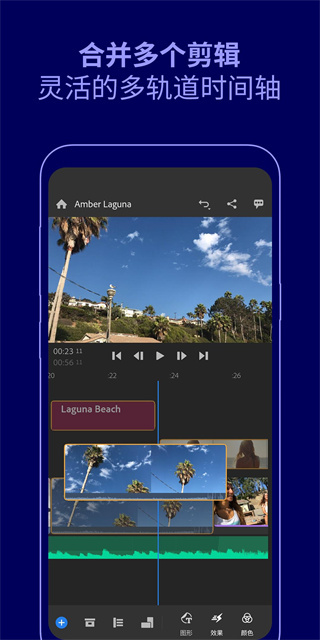
在Adobe Premiere Rush手机版中,用户可使用丰富多样的视频编辑工具,涵盖裁剪、修剪、音量调整、音乐添加、文字插入以及动画效果增添等。用户能够依据自身需求,对这些工具加以选择与调整。不仅如此,该软件还融入了云同步功能,借助这一功能,用户可将视频存储至云端,实现随时随地编辑与分享。
Premiere Rush手机版特色
1、轻松编辑
可通过拖放方式排列视频、音频、图形和照片。利用各种直观的工具,可轻松修剪和裁剪视频、调整音频、增强色彩、以及添加视频效果、字幕、过渡、画外音等。
2、多轨道时间轴
可使用四个视频轨道和三个音频轨道编辑视频,为您提供了巨大的创作灵活性。
3、自定义字幕
可访问模板(部分为动画形式)并更改颜色、大小、字体等,创造出独属于您自己的风格。可在 Adobe Stock 上浏览 100 多个免费的动态图形模板,并将无水印的素材添加到视频中。
4、美妙的声音
向视频中添加音乐、录制画外音,并使用由 Adobe Sensei 人工智能提供支持的高级工具进行声音平衡、降噪和自动闪避。
5、在云端自动同步
无论您身处何方,通过手机、平板电脑还是台式机等任意设备,都能便捷获取最新视频。
6、进一步完善作品
如果想对作品进行更精细的编辑,请在 adobe premiere pro 中打开您的 Rush 项目,这是用于专业电影和视频编辑的业界领先的软件。
功能介绍
1、专业品质的视频
利用的专业摄像机功能,可以通过应用程序拍摄高品质的内容并立即开始编辑视频。
2、轻松编辑以及视频效果
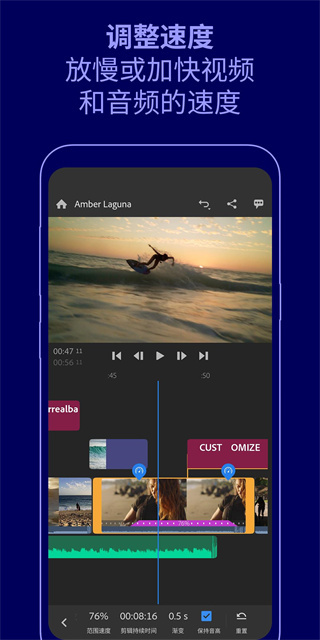
以拖放方式对视频、音频、图形及照片进行排列。对视频进行修剪与裁切,对视频片段执行翻转和镜像操作,还能向视频片段添加图像、贴纸以及叠加效果。借助速度控件调节视频速度,运用直观的预设及自定义工具强化色彩效果。
只需点击一下,即可为图像创建平移和缩放效果,轻松自如。在静止图像上选择开始和结束点,或根据需要更改缩放效果和位置,从而制作出大受欢迎的视频。
3、自定义动画字幕
访问字幕和叠加内容等动画图形。更改颜色、大小、字体等,以适应您的个人需求。
4、出众音效
为视频添加音乐,包括数千种原创免版税音轨、音效和循环效果。
5、多轨时间轴,可用于编辑视频
通过多个视频轨道实现令人印象深刻的效果(例如,画中画和分屏效果),肆意挥洒创意。
6、为共享而生
裁剪视频以用于社交媒体。轻松调整视频大小,在横向、纵向和方形之间切换以适合不同的频道。支持纵向、4:5、横向和方形宽高比。当宽高比发生更改时,序列中的所有媒体都将自动调整大小。
7、高级用户
升级到 Rush 高级用户可访问所有功能和内容,包括:
高级音频工具
由 Adobe Sensei 人工智能提供支持的高级工具,可实现声音平衡和自动闪避。
8、高级内容库
解锁数百个高级标题、叠加内容和动画图形,提升视频品质。
9、其他 Premium 功能
当切换为不同的宽高比时,自动重新构图可自动检测并保持画面中视频最重要的部分,非常适合在社交媒体上共享。
高级共享会自动更新您所有移动设备上的编辑内容,并支持 4K 导出。
Premiere Rush手机版怎么用
1、添加照片和视频
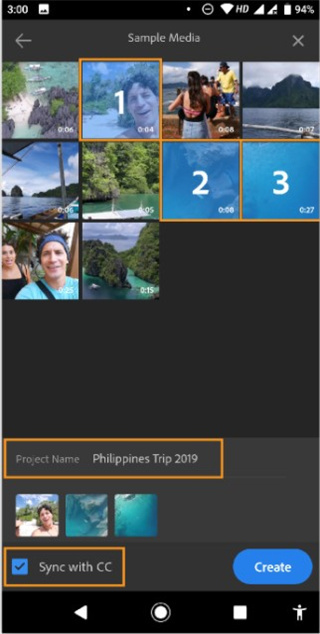
要将现有照片或视频添加到项目,请点击“添加媒体”。您可以选择多个照片、视频和音乐剪辑。
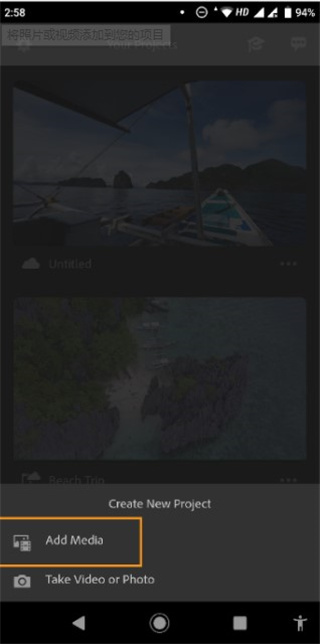
所选剪辑会显示在屏幕底部。完成选择后,键入项目名称,然后点击“创建”以将其导入您的项目。
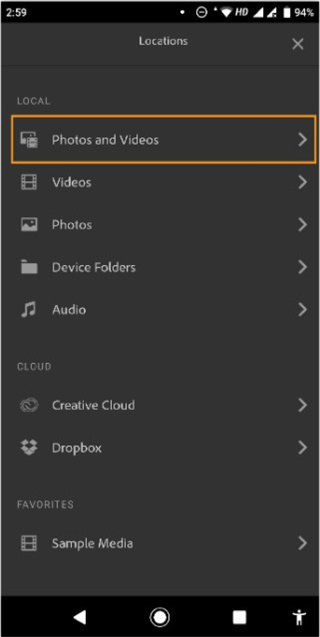
选择“使用 CC 同步”可将项目的所有移动和桌面设备最新更改同步到 CC,以供您访问。
2、拍摄照片和视频
要拍摄照片和视频,请使用 Premiere Rush 的拍摄功能,而不是使用设备自带的相机应用。
您可以使用“自动”模式来设置焦点和白平衡,这样只需轻轻一点就可进行拍摄。您也可以使用提供更多功能控制(例如,ISO、快门速度、白平衡、分辨率和帧速率)的“专业”模式。
要拍摄用在新项目中的媒体,请执行以下步骤:
于项目浏览器里,轻点加号(+)按钮,接着点击“拍摄视频或照片”。
随后会启动相机。
您可以使用“自动”模式以自动配置基本拍摄控件。如需进行快门速度、白平衡、分辨率、帧速率和 ISO 之类的高级设置,请切换到“专业”模式。有关相机设置的详细信息,请参阅拍摄选项。
定义拍摄设置后,可通过点击红色按钮来录制视频。要拍摄照片,请点击红色按钮旁边的“相机”图标
完成照片和视频的拍摄后,点击蓝色的对号标记,可将拍摄的媒体添加到新项目。
3、拍摄选项
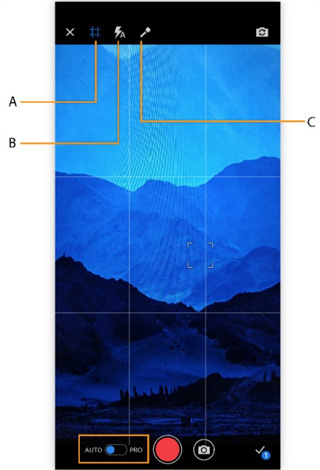
①自动”设置
A:网格
拍摄时,屏幕上会显示将屏幕分成三部分的网格,以便您用作参考。
B:闪光灯
您可以使用以下选项之一,在拍摄时打开或关闭闪光灯:
关闭闪光灯:在进行照片拍摄或者视频录制操作时,不开启闪光灯。
自动启用闪光灯:仅在光线较暗的情况下打开闪光灯。
C:手电筒
无论您是否拍摄,背面相机上的闪光灯都会保持打开状态。这有助于在需要额外光线的低光环境下拍摄视频。
②“专业”设置
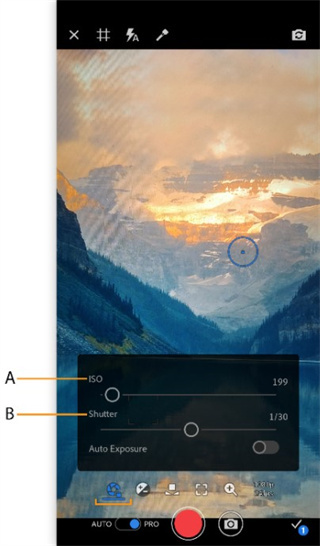
在“专业”模式下,您可以手动控制以下设置:
A:ISO
ISO对设备相机光线灵敏度的控制。
B:快门
快门速度控制摄像机曝光的持续时间。您可以调节此持续时间,以便在照片和视频中获得所需的创意效果。
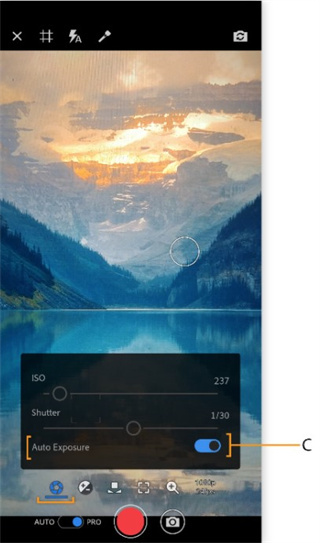
C:自动曝光
如果您不想手动控制曝光选项,请打开“自动曝光”。
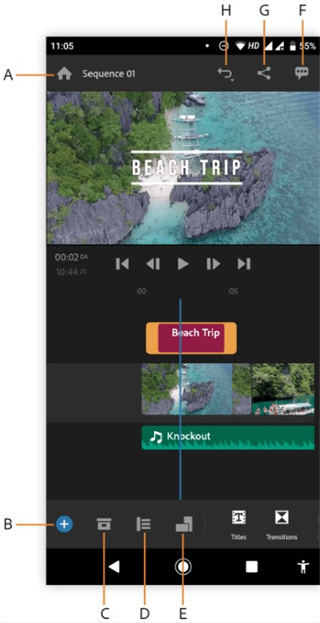
4、Premiere Rush 编辑工作区
A. 主页 B. 添加媒体 C. 项目资源 D. 轨道控件 E. 方向 F. 反馈 G. 导出 H. 还原
A:主页 - 返回到主页屏幕,在此您可以开始新项目、查看或打开所有项目。
B:添加媒体 - 为项目插入字幕、其他媒体或画外音。
C:项目资源 - 包含项目中最近使用的媒体。
D:轨道控件 - 可让您灵活地编排剪辑(视频、照片、图形和音频)。
E:方向 - 为视频选择 “横向”、“纵向”或“正方形”。
F:反馈 - 提供关于使用体验的反馈。
G:导出 - 将项目保存在设备上或导出。有关更多信息,请参阅导出视频。
H:还原 - 撤销您最近执行的更改。您也可以通过长按此按钮来显示一个菜单,从而在其中选择“还原”或“重做”。
以上就是小编给大家带来的Premiere Rush手机版使用方法,希望可以帮到大家。
常见问题
这款软件如何导入视频?
答:在这款软件的主界面中,点击“+”按钮,选择“导入媒体”,即可选择相应的视频进行导入。
这款软件可以添加字幕吗?
答:没错,这款软件具备添加字幕的功能。用户只需在视频编辑界面里,点击“添加文字”按键,就能在视频中添加自己需要的字幕。
这款软件如何调整视频音量?
答:在视频编辑界面中,用户可以点击“音量”按钮,通过滑动音量调节条来调整视频音量。
这款软件支持哪些视频格式?
答:这款软件支持多种视频格式,包括MOV、MP4、AVI等。
这款软件支持哪些输出选项?
答:这款软件支持多种输出选项,包括高清、超高清、4K等。
这款软件如何保存视频?
答:用户可以在视频编辑界面中,点击“导出”按钮,选择输出选项和视频格式,然后点击“保存”按钮即可将视频保存到手机相册或者云端。
怎样通过这款软件分享视频呢?
答:在视频编辑界面,用户只需点击“导出”按钮,选好输出选项与视频格式,接着点击“分享”按钮,就能将视频分享至社交媒体或其他渠道。
∨ 展开
 即录剪辑
即录剪辑 扭蛋相机
扭蛋相机 全民戏曲听书大全
 汐音gif制作
 截图王
截图王 乐雅照片拼图
 证件照plus
 无忌哥哥
无忌哥哥 漫岛动画
漫岛动画  小白视频剪辑
 豆奶私人相冊
 畅听云音乐手机版
 库乐队
库乐队 莫扎兔
莫扎兔 小鹿图片编辑
 优辰证件照大师
 卡通漫画脸
卡通漫画脸 即刻老照片处理





 模拟电话
模拟电话 小鹦看看
小鹦看看 奇游严选
奇游严选 capcut中文版
 剧下饭
剧下饭 追剧吧最新版
 遇见音乐
遇见音乐  快音免费听歌2024最新版
 手机清理大师免费版
 免费歌曲大全软件最新版
 趣动漫App正版
 华硕音乐播放器安装手机版
 云云视频 去广告
 果冻视界
果冻视界  甜橙剧场
甜橙剧场  瓜萌视频
瓜萌视频  小柚子免费追剧最新版
 刷圈兔
刷圈兔