


Scene6专业版,也就是骁龙工具箱,是专为安卓手机玩机爱好者打造的系统辅助工具。该软件具备丰富功能,例如:用户在此能一键检测CPU和GPU使用率,进而了解游戏性能需求与设备承受能力;可检测手机温度分布变化,以便及时给手机降温;还能实时记录游戏帧率变化曲线,营造出完美的游戏环境。
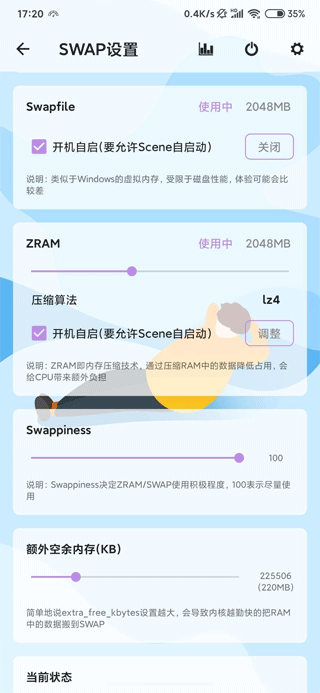
Scene6专业版增添了SWAP设置功能,用户可借此对压缩内存与虚拟内存的设置进行调整,进而提升设备的后台运行能力。对于那些需要让多个应用程序在后台持续运行的用户而言,这一功能十分实用。尤其值得关注的是该软件的场景模式功能,用户能够针对每个应用展开设置,依据应用的需求对设备的性能、屏幕亮度等参数加以调节。此功能让用户能够按照不同的使用场景与需求,对设备性能进行优化,提升工作与娱乐体验。
Scene6官方版特色
一、性能配置:配合辅助功能使用
1. 应用配置:选中应用,然后点击底部的勾选按钮,以此来确定所选应用的模式。
2、配置文件:在此选项卡下,挑选你喜欢的调节风格。
3、允许更高性能:可配合性能模式一键切换使用。
4、能源适配:在电量不足时强制省电模式,电量充足时强制极速模式。
5、DPI修复优化:修复由于调整API导致MIUI相册、系统更新界面错误等问题,并缩小性能监视器悬浮窗大小(方便在游戏时使用,不要挡着界面)。
二、后台管理方面:当前其功能相对薄弱,需借助辅助功能协同使用。
1、离开销毁:被勾选的应用,在离开主界面后立即销毁相关进程(不能阻止其自动重启)。
2、缓存清理:每次应用切换后都执行缓存清理命令,可能会有点耗电,但内存可用会变高。
三、附加功能:一些常用的脚本
1、内存清理:仅限清理内存中的Cache内容,而非磁盘文件,通常用于回收缓存
2、ZRAM设置:需要内核支持,切换ZRAM容量可能需要很长时间来回收已用的ZRAM空间
3、DPI调整:目前只针对1080p设备,谨慎使用,避免系统崩溃或UI错误
四、Xposed功能:在xposed installer中勾选即可,无需其它设置
1、王者荣耀高帧率模式:运行王者荣耀时,伪装成MI5
Scene6工具箱最新版优势
1、主体界面和功能布局的重排
这部分主要是改善便利性和美观度,其主要变化在之前发布的Alpha1中已经体现出大部分。
2、底层重构
这部分工作几乎占据了Scene6首个公测版一半的开发时间。最直观的表现就是,加入了基础模式、ADB模式,即使是没有ROOT的用户,现在也能体验一些便利的小功能(如帧率统计、进程管理、应用管理、性能监视器)。其次就是,全新底层的Scene6,运行过程中不会再时不时弹出已获取Root权限提示。
3、优化修复
Scene6对一些已有功能进行了重构和优化,包括新的自动任务(原系统场景)、应用偏见、充电统计、耗电统计、帧率统计等。
4、新的功能
全新功能的话主要是屏幕测试(你的新机屏幕又绿又断层)、Appops、Magisk模块加入,后两项都还只是初级雏形,会在后续的更新中完善。
5、版本/功能
从Scene6 Alpha2开始,使用完整功能需要付费购买专业版。未付费用户可短期试用完整功能,或在基础模式、ADB模式下使用有限的功能。
Scene6 Alpha1及更早发布的版本,依然可以永久免费使用。在Scene6中付费所得激活授权及积分,在Scene6及衍生版本中同样使用。
Scene6怎么用
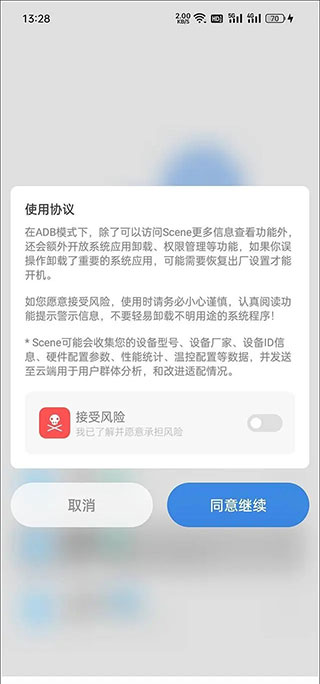
打开Scene6官方版软件,点击图中的“ADB模式”,在弹出的风险提示窗口中选择同意,接下来就能进入Scene6的主界面,看到各种软硬件信息了。
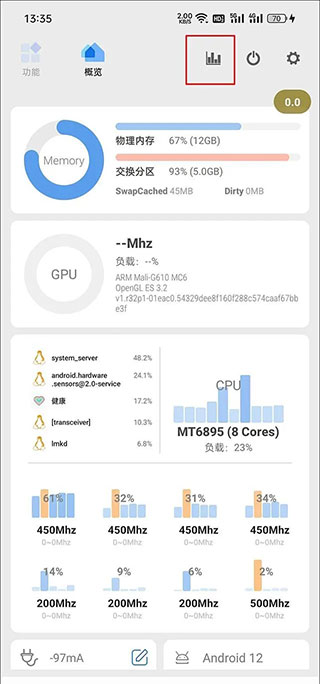
点击顶部的柱状图(对应监视器功能)图标,
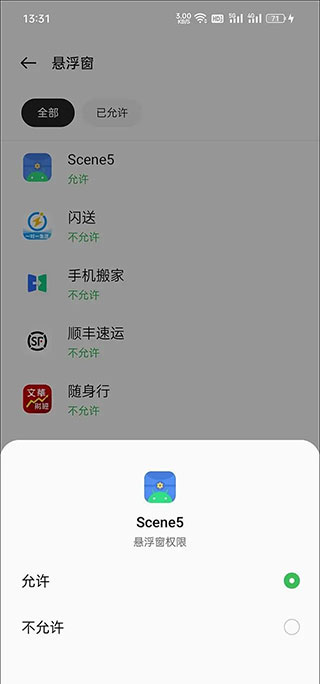
这时通常会弹出提示,要求授予Scene6悬浮窗权限。你需要进入手机系统设置里的权限管理界面,在其中找到Scene5的悬浮窗权限并将其开启。
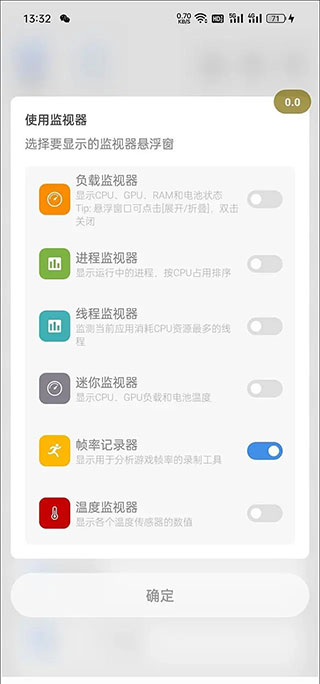
在监视器界面,我们可以看到很多监视功能,但如果你只是希望监测游戏帧率,选择“帧率记录器”一项即可,此时会在手机屏幕上出现一个显示当前帧数的半透明圆形悬浮按钮。
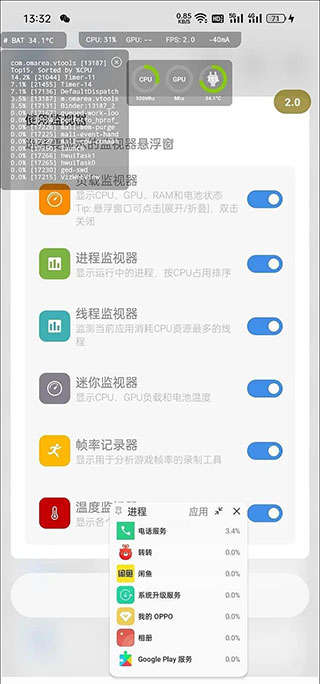
以《原神》为例,建议等跳过游戏读取,正式进入可操作的游戏画面后,再点击灰色的悬浮按钮,等它变红后就表示开始帧率录制了,等一局游戏结束(或你希望终止测试时)再次点击红色的悬浮按钮将变灰,代表停止录制帧率。
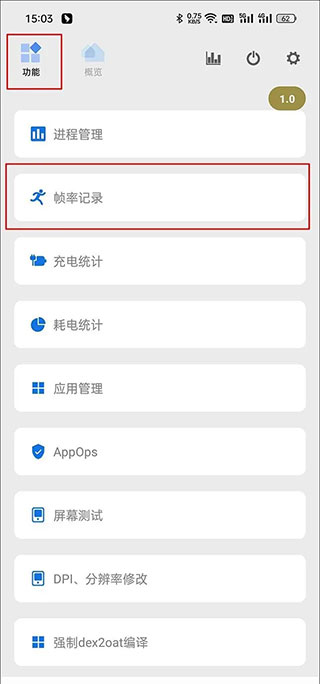
通过多任务窗口返回Scene6,切换到“功能→帧率记录”,就能看到之前所有的帧率录制任务,
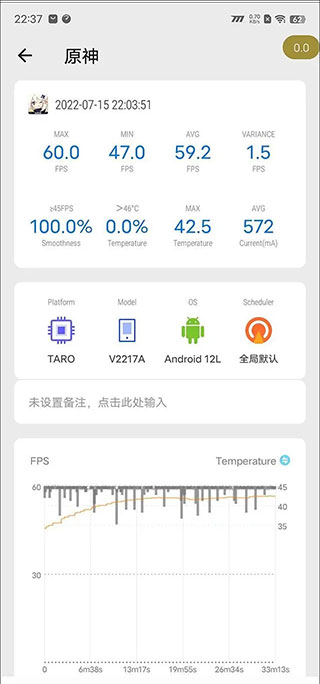
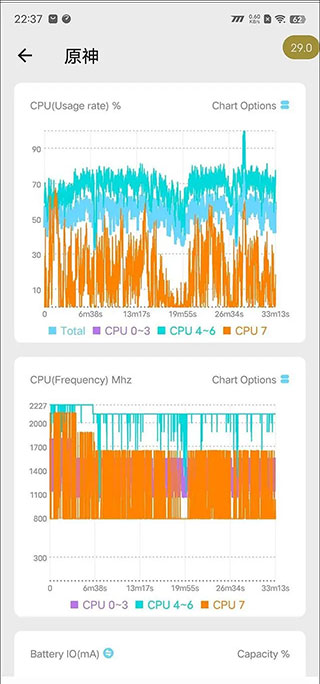
找到《原神》对应的任务,点击它就能看到丰富的监控信息了,包括MAX最大帧率、MIN最小帧率、AVG FPS平均帧率、VARIANCE帧速率差、≥45FPS流畅度、>46℃烫手警告、MAX最高温度和AVG平均温度,此外还更直观的帧率曲线,以及CPU占用率等曲线等。
以上就是Scene6的使用教程,帧率监测的结果也不逊于性能狗太多吧?赶紧利用它测一下原神吧,看看你的手机能否在这款游戏里长时间满血运行?
Scene6官方最新版怎么激活ADB模式
所需软件:Scene,Shizuku或者黑阈
方法一
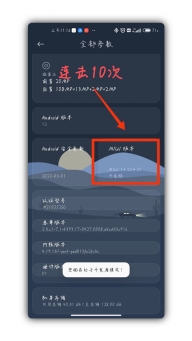
首先,我们打开设置-我的设备-全部参数-连击十次MIUI版本,这时会出现“您现在处于开发者模式”
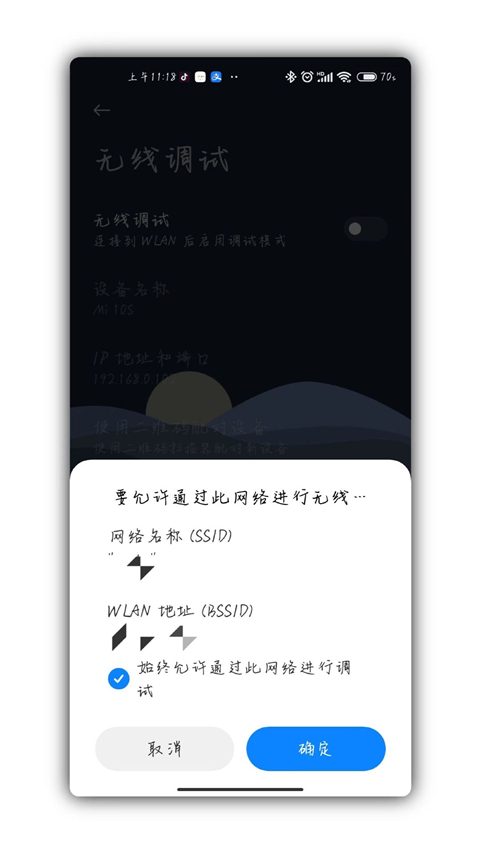
随后回到设置主界面,打开更多设置选项,找到开发者选项,在调试板块里点击无线调试,将其开启,接着点击允许通过此网络进行无线调试。
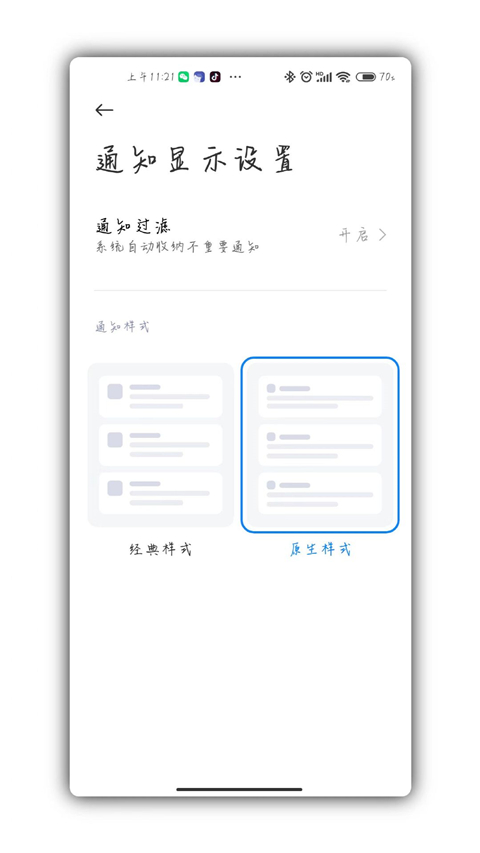
再次返回设置主页面,找到通知与控制中心 -通知显示设置-选择原生样式
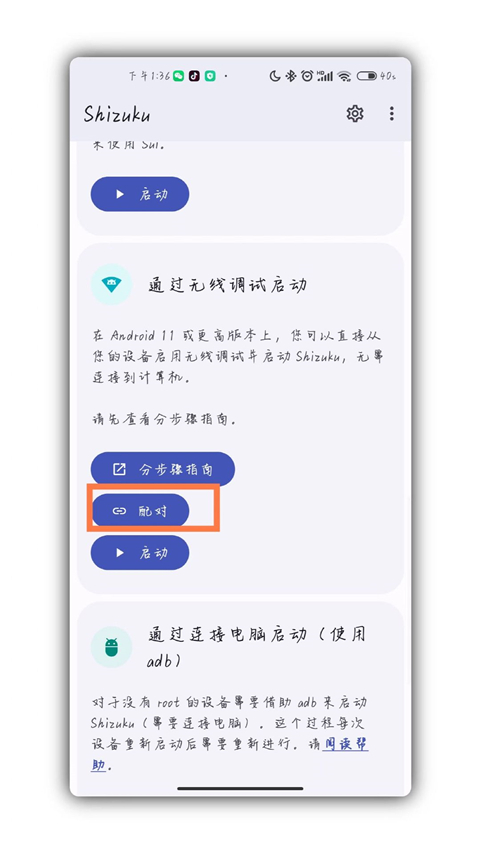
然后我们打开“Shizuku”,找到“通过无线调试启动”,点击“配对”
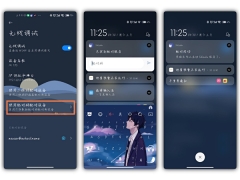
紧接着返回设置-更多设置-开发者选项-无线调试-点击“使用配对码调试”,记下配对码,下拉通知栏,找到“Shizuku”发送的配对通知,输入配对码,成功后会显示配对成功
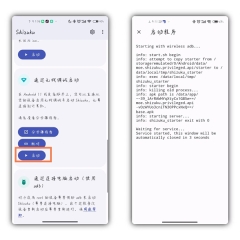
之后返回Shizuku主页面,点击启动,成功后会在3s内关闭启动页面
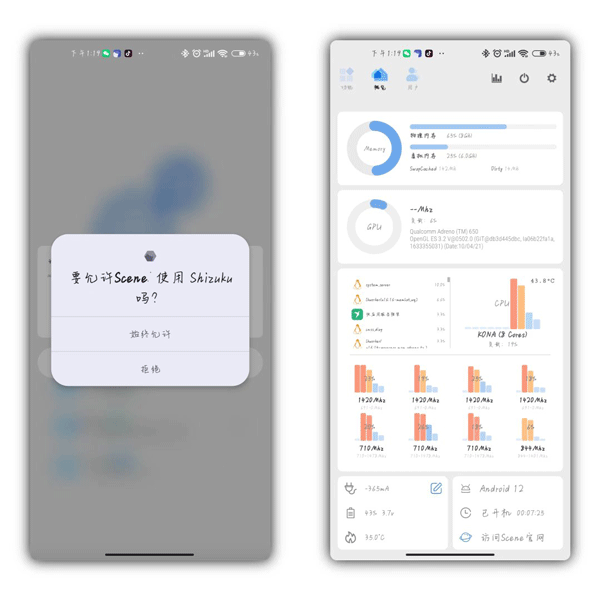
之后我们打开Scene ,选择ADB模式,接受风险并点击同意继续,允许Scene 使用Shizuku,之后我们就可以使用监测软件啦~
方法二
首先,开启黑阈应用。接着,进入开发者选项页面,随后在该页面中查找并定位到无线调试功能。
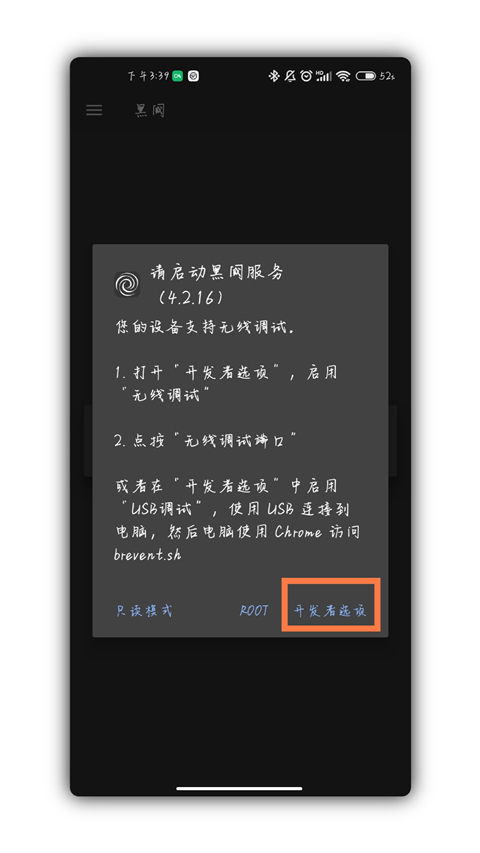
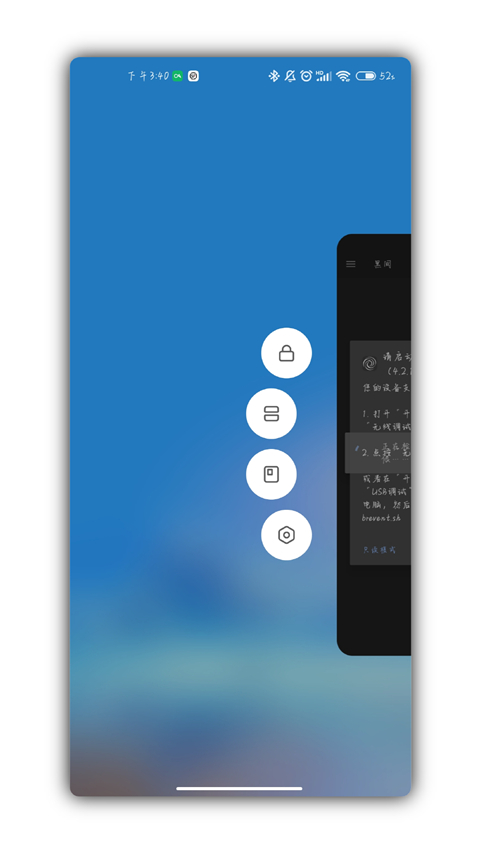
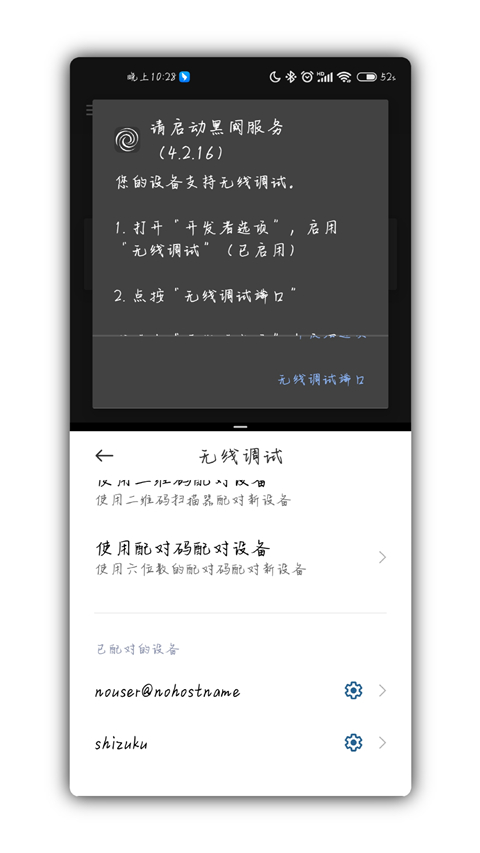
之后将设置和黑阈分屏,点击无线调试端口,输入配对码,若出现正在检查黑阈服务即为成功
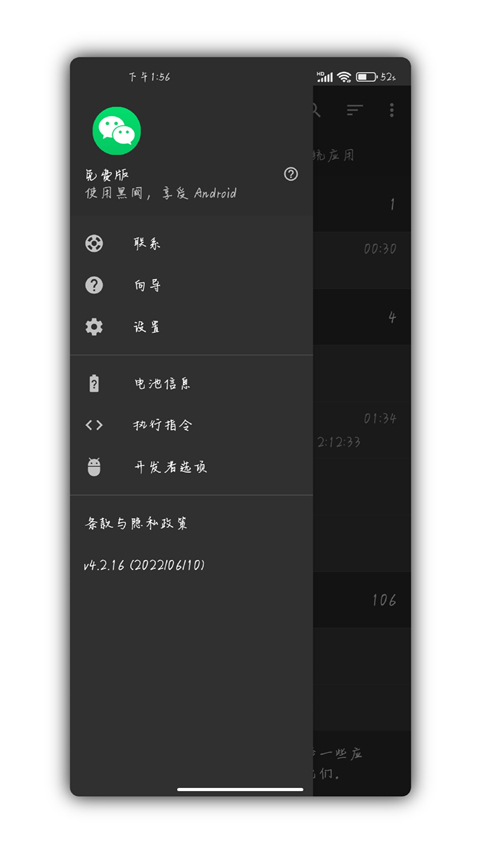
接下来,我们点击页面左上角的设置选项,在其中找到执行指令功能。随后,把“sh /data/user/0/com.omarea.vtools/files/up.sh”这串字符复制下来,粘贴到黑阈中进行执行操作。要是在执行过程中看到“Scene - Daemon OK!”的提示,那就表明操作成功了。
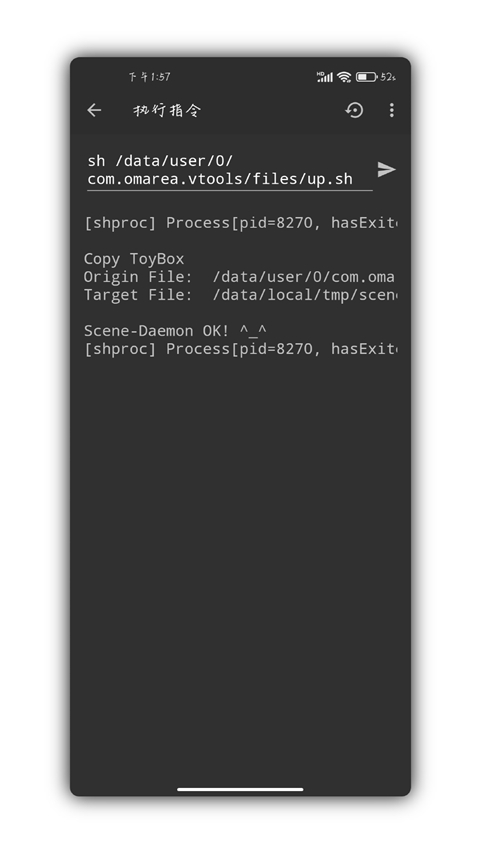
随后我们回到Scene,选择ADB模式,便能使用。
∨ 展开
 樱桃壁纸
樱桃壁纸 疯狂壁纸
疯狂壁纸 爱上来电
爱上来电 免费壁纸多
免费壁纸多 dynamicspot
 PicLab图片编辑器
 熊猫免费壁纸
 intoLive
 万能小组件安卓版
 蜜桃主题壁纸
 浣熊iOS15启动器安卓版
 懵匠壁纸
懵匠壁纸 万象来电秀
万象来电秀 透透壁纸
透透壁纸 TopWidgets万能小组件
 二次元漫画壁纸
 小鸟壁纸软件
 小鸟壁纸手机版







 悦享动态壁纸手机版
 搞趣壁纸
搞趣壁纸 wallpaper手机壁纸
 泡泡壁纸
泡泡壁纸 视频桌面
视频桌面 铃声秀秀
铃声秀秀 sans壁纸
 手机壁纸美化
 牛牛壁纸
牛牛壁纸 来电大全
来电大全 魔秀安卓壁纸
 壁纸主题大全
 喵喵壁纸
喵喵壁纸 壁纸天天换
壁纸天天换 次元站台
次元站台 布橘小组件
布橘小组件 哈屏主题秀
哈屏主题秀 百变壁纸秀
百变壁纸秀