


2023年的爱笔思画X免费笔刷,堪称一款极为出色的手机绘画平台。在众多电子软件里,手机在绘画方面本存在一定劣势,一方面是屏幕尺寸较小,另一方面则是绘画呈现效果欠佳。然而,自从有了爱笔思画X免费笔刷2023 ,用户们借助手机就能轻松进行绘画创作,笔触连贯流畅,完全不会遭遇笔触中断、绘制卡顿等状况!
并且爱笔思画X免费笔刷2023内有超过一万五千种的画刷,无论是厚涂还是写实,都可以满足用户的需求!它还可以自动将用户们的绘画过程转为视频,一键分享非常方便!有需要的小伙伴快来下载吧!
软件特色
- 真正的绘图应用程序超越PC插图软件!
- 使用OpenGL技术,平滑,高速操作感觉愉快!
- 可以把绘画过程保存为视频!
- 使用SNS功能绘图应用程序,以了解如何绘制图片!
软件功能
[刷机功能]
- 平滑,最大120 fps刷
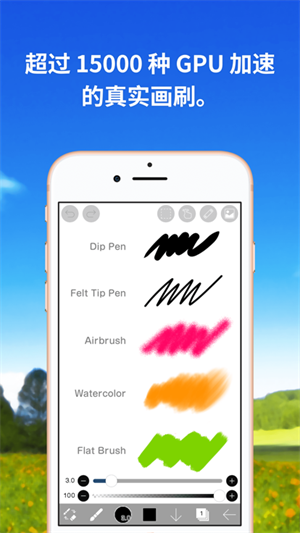
- G笔,笔,数码笔,气刷,圆刷,平刷,铅笔,油画颜料,木炭,蜡笔,邮票等超过15,000种画笔图案
- 各种画笔参数,例如开始/结束厚度、开始/结束不透明度和初始/最终画笔角度
- 快速滑块,刷子厚度和刷子不透明度准备好操作
- 能够实时检查的画笔预览效果
[图层功能]
- 可无限添加的图层功能
- 混合模式,例如每层不透明度,alpha混合,加法,减法,乘法
- 剪切功能,便于剪裁图像
- 各种图层命令,如图层复制,从照片库导入,左/右反转,颠倒,图层旋转,移动,缩放
- 图层名称设置功能,用于图层识别
[漫画功能]
- 全文工具功能,支持垂直书写,水平书写,修剪,字体选择,多文本
- 46种屏幕色调功能,如点,噪声,水平,垂直,对角线,十字,方形等。
[选择范围功能]
- 选择范围,每像素 256 级(选择层)
- 在选择范围内翻转、移动、旋转、放大、缩小
- 画笔、填充、复制图层、组合图层、移动图层、旋转、缩放,考虑选择范围
[颜色功能]
- 从调色板中选择,对注册数量没有限制,从色调圆圈中选择,从HSB中选择,从RGB中选择,丰富的颜色选择
- 通过拖放到调色板保存
- 点击并按住吸管功能
[绘图功能一般]
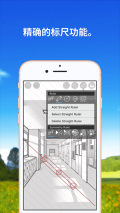
- 用于绘制图形等的标尺工具功能(以前的标尺,圆形标尺,椭圆标尺,浓度线标尺)
- 滤镜功能,包括亮度·对比度,色彩平衡,线条提取,灰度,渐变,模糊,渐变,动画背景,漫画背景,色差
- 材料工具功能,多的纹理和色调
- 除了各种画布尺寸,如SD,HD,Twitter标题,明信片,可选的画布尺寸规格功能
- 画布的任意旋转功能
- 背景颜色(白色,明亮透明,深色透明)设置功能
“取消”与“撤消”功能的步数上限为100步,甚至可能更多(具体取决于存储的可用空间)。
- 刷子,橡皮擦,指尖工具,模糊工具,填充和吸管功能
- 快速,流畅的平移和缩放功能
[支持的数字手写笔]
- Apple Pencil(2nd generation)
- Apple Pencil
- Wacom Bamboo Sketch
- Wacom Bamboo Fineline 3
- Wacom Bamboo Fineline 2
- Wacom Bamboo Stylus fineline
- 数位板品牌和型号:Wacom Intuos Creative Stylus (这是一款和Wacom Intuos数位板搭配使用的创意手写笔)
- Wacom Intuos Creative Stylus 2
- SonarPen
[享受作品的功能]
- 我的画廊功能,以欣赏我的插图
- 绘图过程的播放功能(具有播放速度调整功能)
- 导出功能到插图静止图像(PNG / JPEG)和视频(MOV)照片库
- 绘图过程视频编码功能和上传功能
- 分享您在Twitter或Facebook上发布的图片网址
- 评论来说明时推送通知
- 下载他人插图功能(工作文件)
- 收集功能,以欣赏其他人的插图
- 通过PC和Mac的USB文件传输导入和导出功能文件
- 能够将静止图像(PNG / JPEG),视频(MOV),工作文件(IPV)共享到Twitter,Facebook,LINE等。
- CLIP STUDIO PAINT 具备连接功能,借助 ibis Paint 通过云绘制的延续操作,能够使用 CLIP STUDIO PAINT 进行绘制。
* 上传和下载插图,您需要 Twitter、Facebook 或 Apple ID 帐户。
爱笔思画X免费笔刷2023使用方法
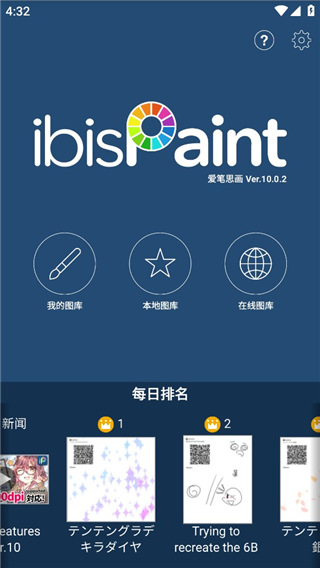
1、用户本站下载之后就可以直接安装打开,然后点击我的图库。
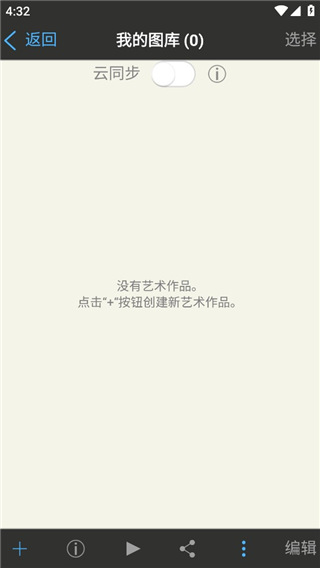
2、在此处能够开启云同步功能,方便随时保存个人作品。
3、用户可以通过左下角的加号,创建一个新的画布。
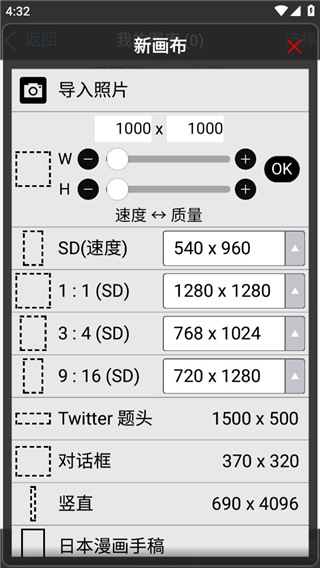
4、设置好参数之后就可以开始你的绘图了。
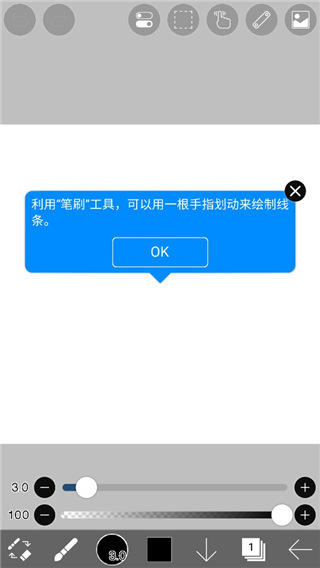
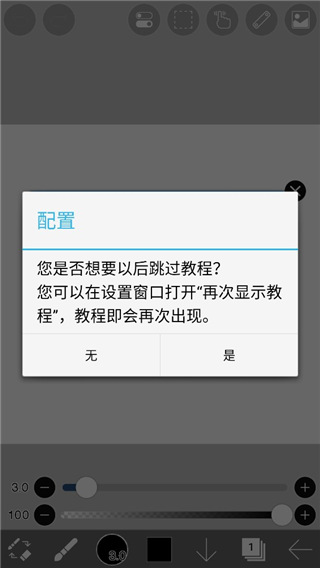
5、不会操作的地方还可以通过设置新手教程帮助使用,感兴趣的用户快来试试吧。
爱笔思画X免费笔刷2023如何制作动画
1、进入软件后点击【我的图库】——点击底部“+”号,创建一个合适的画布
2、画布创建成功后在操作页面新建一个图层1
3、在图层1上开始第一个绘画,选择下方的画笔工具,根据需求调整好画笔的厚度和不透明度即可
4、图层1画好后,点击图层,将透明度调整到8%
5、创建一个新的图层2,于图层2上重新绘制一次,接着把该图层的透明度调整为15%。
6、新建一个图层3,步骤和图层2一样,透明度都是15%
7、新建一个图层4,开始绘制中间的画面
8、绘制完成后,将四个图层的透明度都调至100%
9、调整好后,点击图层,点击弹出图层的右下方的三个点,选择将图片导出“保存为透明PNG”
10、接着打开“Flipa Clip”,点击下方的“+”,在项目名称下输入你的动画名称,点击“创建项目”进入
11、进入动画操作页面后,点击右上角的三个点,在弹出的对话框选择“添加图片”,然后在相册中将刚才导出图片全部一次导入“flipaclip”
12、图片导入完成后,点击下方的播放按钮,动画便制作完成了。

∨ 展开
 海棠书城手机版
 沈阳培训网
沈阳培训网 布拉双排键
布拉双排键 X电竞
X电竞 宝宝思考力锻炼
 视津学院
视津学院 智慧兰职
智慧兰职 二级建造师准题库
 小猿答疑
小猿答疑 宝贝爱临摹
宝贝爱临摹 口袋网校
口袋网校 At老师
At老师 成语小县令
成语小县令 全能错题本
全能错题本 帮你学软件
帮你学软件 皖新教育
皖新教育 便捷随心看
便捷随心看 喵上二次元
喵上二次元








 欢乐读
欢乐读 伟德教育
伟德教育 默默生词本
默默生词本 泓软艺课堂
泓软艺课堂 光环云课堂
光环云课堂 快通驾考最新版
 计研
计研 追书小说阅读器
 智学乐王者
智学乐王者 医知云
医知云 智社考
智社考 一拳体育
一拳体育 开卷小说
开卷小说 云实习
云实习 慧育
慧育 粮油保管员考试聚题库
 ted演讲
ted演讲 托福单词汇
托福单词汇