

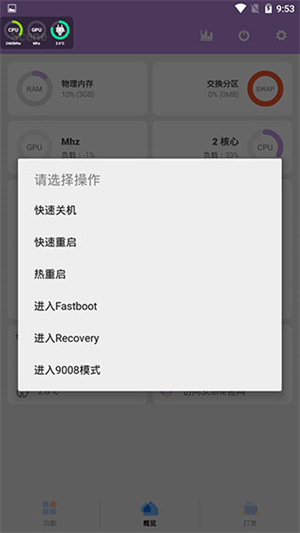
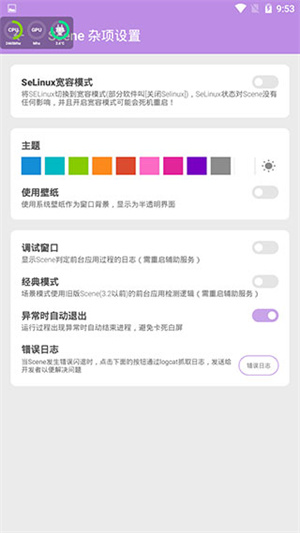
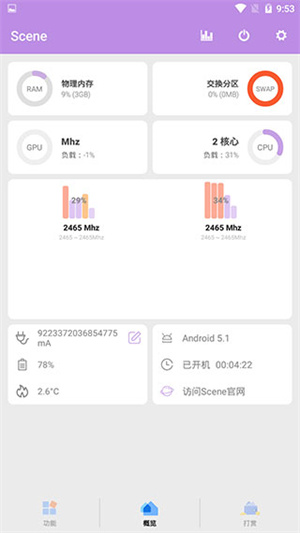
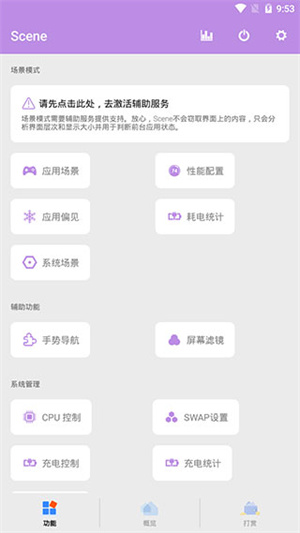
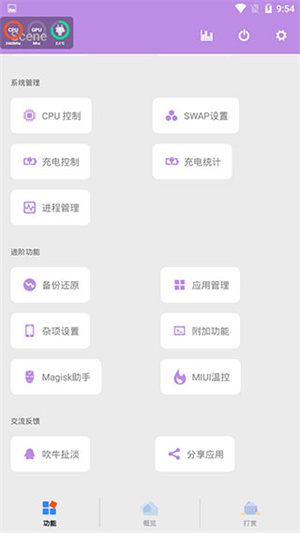
Scene工具箱的免root版本,堪称一款极为实用的玩机必备工具箱。该软件具备通知屏蔽、自动切换、独立屏幕亮度调节、按键屏蔽、专属设置以及性能监视等诸多功能。借助这些功能,用户不但能够实时监测手机状态,还能依据自身操作习惯解决各类问题,故而深受众多用户的青睐。
Scene工具箱该无需root权限即可完全免费使用所有功能,软件还支持开启调试窗口,你还可以开启精准监视器,这样能够提高监视器悬浮窗的刷新速率,感兴趣的朋友们快快前来下载体验一番吧。
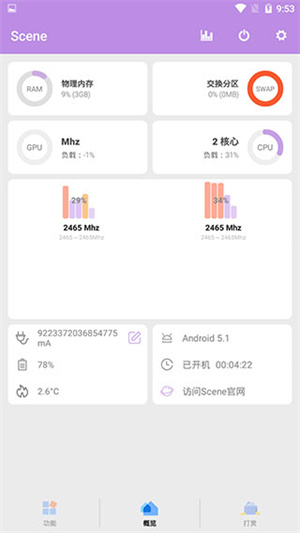
Scene工具箱注意事项
强烈建议不要在工作机,或有重要数据的手机上使用。
使用过程中,务必认真阅读各个功能条目的提示和警告信息,以免误操作导致不可预料的后果。
如果你的手机在系统故障不能开机时,没法恢复出厂设置和刷机,请不要使用!
Scene工具箱adb模式怎么激活
Scene5 有了ADB模式(免费) 可开『帧率记录』,还有针对游戏的帧率录制方案,兼容高安卓版本(如:Android12)。平民玩家可以用它替代 Perfdog 来监测手机游戏运行时 CPU与GPU性能、温度、耗电、帧率等,并记录曲线。而且仅需手机APP 就行,免接数据线更方便。
Scene5 ADB模式 需要 adb权限来激活。安卓11以上支持无线调试,这时身边没有电脑可以用『黑阈』来激活 Scene5 ADB模式。安卓12 (realme UI 3.0) 可以下载由 Scene 开发者提供的激活脚本到手机本地后,在黑阈执行指令运行脚本激活。
下文以真我GT2 Pro realme UI 3.0 Android12为示例,做详细图文教程,跟着图文一步步走就能学会使用啦。
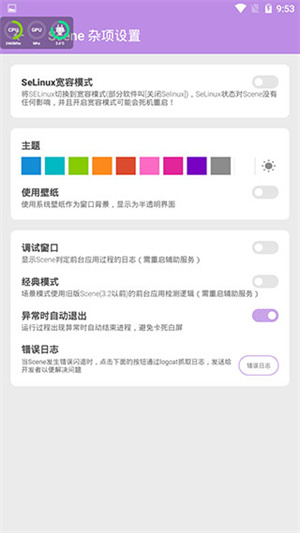
准备工作
下载、安装需要用到的两个 APP (Scene5、黑阈)以及Scene5 ADB模式 激活脚本;
Scene5 ADB模式激活脚本【scene_adb_init.sh删除.txt】的下载地址:
链接:https://pan.baidu.com/s/1sprRM-WXNNAeWmF5_BgKnw?pwd=ticc
提取码:ticc
开启开发者模式
设置 - 关于手机 - 版本信息 - 连续点击版本号 - 确认已处于开发者模式。
启动黑阈服务
1. 开启黑阈 - 准许发送通知 - 同意
②同意隐私政策-开始使用黑阈;
③在向导页向左滑动-使用-进入黑阈
开启无线调试
①安卓12 支持无线调试,进入黑阈自动弹窗提示启动方法,这里首先点击『开发者选项』。
②跳转到开发者选项,上滑到接近最底部,开启『禁止权限监控』。
③继续在开发者选项,下滑屏幕到接近顶部位置,打开『USB调试』与『无线调试』两个开关。
④当弹窗『要允许通过此网络进行无线调试吗?』勾选始终允许并确认『允许』。
无线调试启动黑阈服务
①开发者选项-点击进入无线调试-三指上滑使用应用分屏
②或点击『多任务界面-开发者选项右上角「┇」-分屏』;
③分屏后打开黑阈-点击『无线调试端口』
使用配对码并输入调试端口
④点击上半区域 『使用配对码配对设备』
⑤在黑阈输入显示的『WLAN 配对码』,在图中是 934337,每次使用配对码都会刷新随机数字。输入配对码后点击『无线配对』。
⑥无线配对成功,提示『已连接到无线调试』。若提示权限不足:在设置-系统设置-开发者选项,上滑到接近最底部,开启『禁止权限监控』。
黑阈执行指令
①上一步配对成功后,按住中间『 … 』上滑关闭分屏并进入黑阈
②黑阈主界面-点击左上角“三道杠”打开菜单
③选择『执行指令』
④复制整行指令,粘贴到黑阈,点击『纸飞机图标』运行 Scene5 ADB激活脚本。显示『Scene-Daemon OK! ^_^』表示激活成功。
sh /storage/emulated/0/Download/scene_adb_init.sh
ps:执行成功与否,取决于是否重命名激活脚本,以及是否移动激活脚本到『手机存储/Download』文件夹。使用[ ]解释指令:sh[用shell执行脚本] /storage/emulated/0/[表示手机内部存储]/Download[所在文件夹]<脚本文件名> 。
Scene工具箱软件特色
1、场景模式-应用场景-通知屏蔽(游戏勿扰);
2. 场景模式 - 应用场景 - GPS 自动切换
3、首页-性能监视器;
4、场景模式-应用场景-独立屏幕亮度;
5、场景模式-应用场景-特殊权限管理;
6、场景模式-应用场景-按键屏蔽;
7、场景模式-应用场景-专属设置;
8、附加功能 - 脚本 - 调整dex2oat线程数
9、场景模式-应用场景-设置显示、隐藏状态栏和导航栏;
10、场景模式-应用场景-偏见应用;
Scene工具箱免Root版本软件优势
一、性能配置方面:与辅助功能协同使用。
1、应用配置:勾选应用,点击底部的勾选按钮来指定所选应用的模式。
2、配置文件:在此选项卡下,挑选你喜欢的调节风格。
3、允许更高性能:可配合性能模式一键切换使用。
4、能源适配:在电量不足时强制省电模式,电量充足时强制极速模式。
5、DPI修复优化:修复由于调整API导致MIUI相册、系统更新界面错误等问题,并缩小性能监视器悬浮窗大小(方便在游戏时使用,不要挡着界面)。
二、后台管理:目前功能较弱,需要配合辅助功能使用
1、离开销毁:被勾选的应用,在离开主界面后立即销毁相关进程(不能阻止其自动重启)。
2、缓存清理:每次应用切换后都执行缓存清理命令,可能会有点耗电,但内存可用会变高。
三、附加功能:一些常用的脚本
1、内存清理:仅限清理内存中的Cache内容,而非磁盘文件,通常用于回收缓存
2、ZRAM设置:需要内核支持,切换ZRAM容量可能需要很长时间来回收已用的ZRAM空间
3、DPI调整:目前只针对1080p设备,谨慎使用,避免系统崩溃或UI错误
四、Xposed功能:在xposed installer中勾选即可,无需其它设置
1、王者荣耀高帧率模式:运行王者荣耀时,伪装成MI5
Scene工具箱使用教程
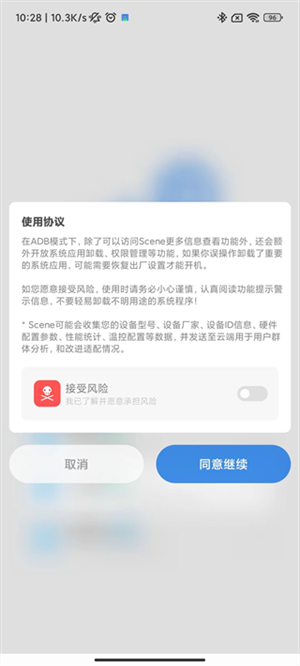
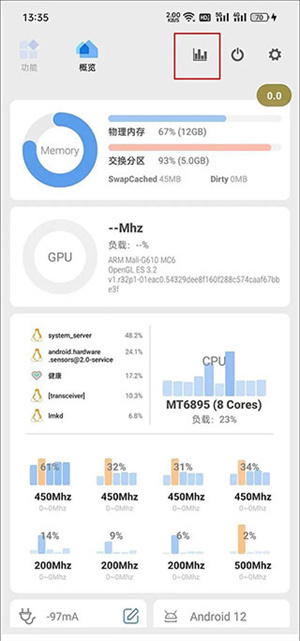
首先打开Scene工具箱软件,随后点击图中所显示的“ADB模式”。当弹出风险提示窗口时,选择同意选项。如此操作之后,就能够顺利进入Scene5的主界面,进而看到各类软硬件信息。
点击顶部的柱状图(对应监视器功能)图标,
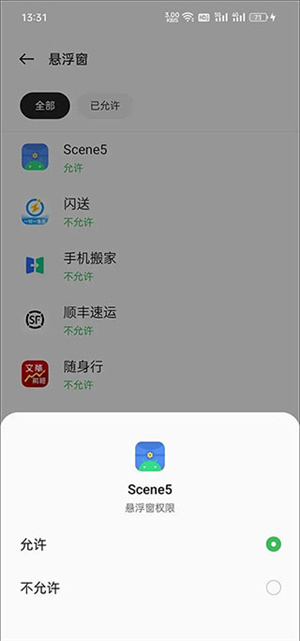
此时应该会弹出需要授予Scene5悬浮窗权限的提示,进入手机系统设置的权限管理,找到并开启Scene5的悬浮窗权限。
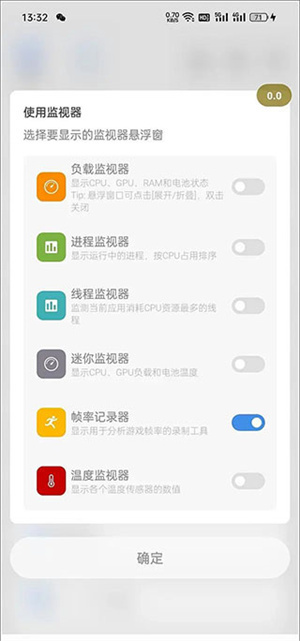
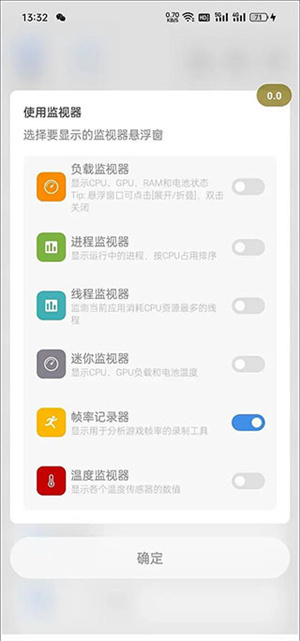
在监视器界面中,能看到诸多监视功能。要是你仅想监测游戏帧率,只需选择“帧率记录器”这一项,随即手机屏幕上便会出现一个显示当前帧数的半透明圆形悬浮按钮。
以《原神》为例,建议等跳过游戏读取,正式进入可操作的游戏画面后,再点击灰色的悬浮按钮,等它变红后就表示开始帧率录制了,等一局游戏结束(或你希望终止测试时)再次点击红色的悬浮按钮将变灰,代表停止录制帧率。
通过多任务窗口返回Scene5,切换到“功能→帧率记录”,就能看到之前所有的帧率录制任务,
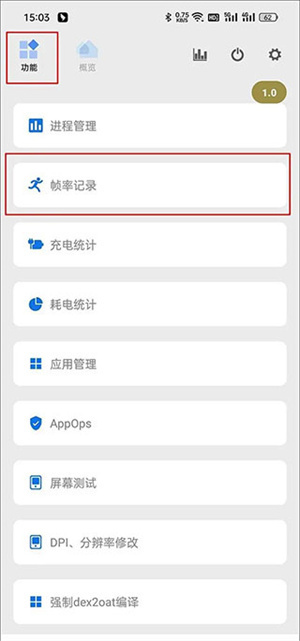
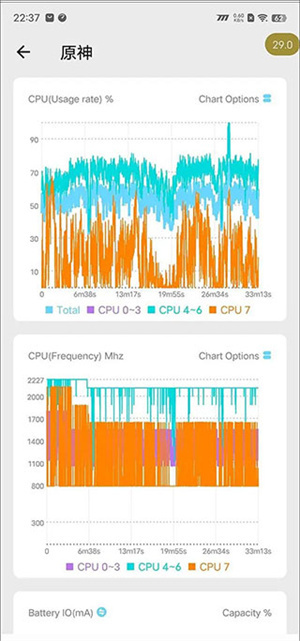
找到《原神》对应的任务,点击它就能看到丰富的监控信息了,包括MAX最大帧率、MIN最小帧率、AVG FPS平均帧率、VARIANCE帧速率差、≥45FPS流畅度、>46℃烫手警告、MAX最高温度和AVG平均温度,此外还更直观的帧率曲线,以及CPU占用率等曲线等。
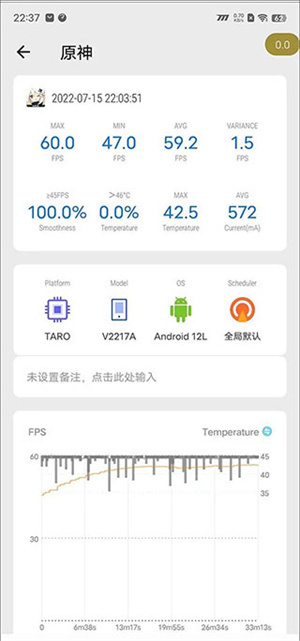
以上便是Scene5的使用指南,在帧率监测方面,其表现相较性能狗也毫不逊色。还不赶快用它来测试一下《原神》,瞧瞧你的手机能否在这款游戏中长时间保持满性能运行?
∨ 展开
 樱桃壁纸
樱桃壁纸 疯狂壁纸
疯狂壁纸 爱上来电
爱上来电 免费壁纸多
免费壁纸多 dynamicspot
 PicLab图片编辑器
 熊猫免费壁纸
 intoLive
 万能小组件安卓版
 蜜桃主题壁纸
 浣熊iOS15启动器安卓版
 懵匠壁纸
懵匠壁纸 万象来电秀
万象来电秀 透透壁纸
透透壁纸 TopWidgets万能小组件
 二次元漫画壁纸
 小鸟壁纸软件
 小鸟壁纸手机版









 悦享动态壁纸手机版
 搞趣壁纸
搞趣壁纸 wallpaper手机壁纸
 泡泡壁纸
泡泡壁纸 视频桌面
视频桌面 铃声秀秀
铃声秀秀 sans壁纸
 手机壁纸美化
 牛牛壁纸
牛牛壁纸 来电大全
来电大全 魔秀安卓壁纸
 壁纸主题大全
 喵喵壁纸
喵喵壁纸 壁纸天天换
壁纸天天换 次元站台
次元站台 布橘小组件
布橘小组件 哈屏主题秀
哈屏主题秀 百变壁纸秀
百变壁纸秀