


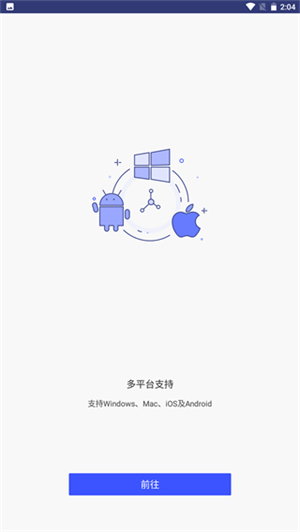
万兴PDF专家安卓版,是万兴专为手机打造的PDF编辑工具。它能让用户在手机上轻松畅享简洁的PDF编辑体验,对每一个PDF文件都能自如编辑。万兴PDF专家安卓免费版,提供极为简便的编辑方式,涵盖缩略图、注释、书签、搜索、编辑、转换等多种实用功能,助力用户轻松完成文档创建,在软件内以最短时间实现PDF修改。
万兴PDF专家安卓版还允许用户在不影响原始质量的情况下向PDF文档插入一些附加内容,添加用于创建注释的图像、水印、链接、注释、邮票和各种其他工具,让用户完成PDF创建。
软件特色
√ 标注&注释PDF
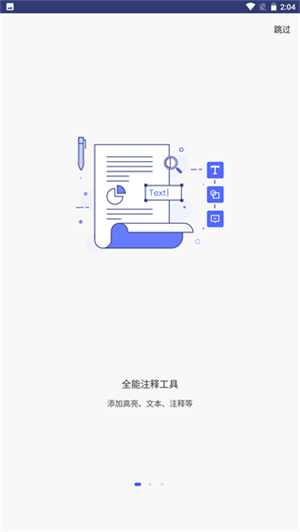
- 增添高亮、下划线以及删除线;
- 增添气泡注释、图形绘制以及铅笔涂鸦功能。
√ 合并PDF
- 可以将多个PDF文档合并为一个新的长文档。
√ 文件管理
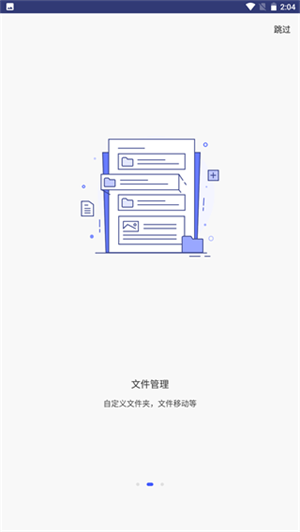
- 自定义文件夹,轻松管理PDF文件。
√ 分享文档
- 既支持直接把文档发送到其他应用程序,也支持通过邮件将其发送给他人。
万兴PDF专家安卓版使用方法
【如何打开PDF?】
1、云存储
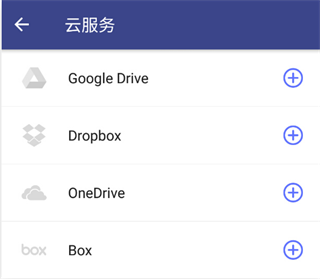
开启PDFelement应用程序,然后登录云服务账号。PDFelement对Google Drive、Dropbox、OneDrive、Box均提供支持。
2、从其他应用打开
如果从其他应用收到PDF附件时,比如从邮件或者微信,请打开PDF文档后,选择使用其他应用打开,并选择“PDFelement”,文档将会自动存储到PDFelement本地目录。
3、数据线连接
手机和电脑连接,在电脑上将PDF导入到相应的文件夹,PDFelement应用里本地目录即可显示导入的PDF文档。
【如何管理文件?】
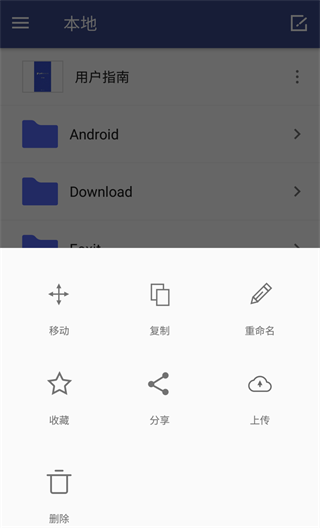
本地列表中的文档可以进行移动、复制、重命名、删除、收藏,还可以分享以及从云盘上传。
【如何进行注释?】
PDFelement里的注释工具齐全,包括:高亮、下划线、删除线、铅笔、图形(矩形、圆形、直线、箭头)、气泡注释。为用户提供非常灵活的注释体验。
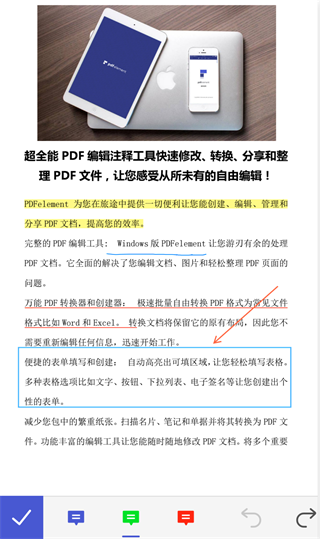
每一款注释工具都能自由选择颜色;在这些工具中,画笔与图形能够调整粗细以及透明度。
添加气泡后,可以在注释框内输入内容。
万兴PDF专家安卓版怎么用
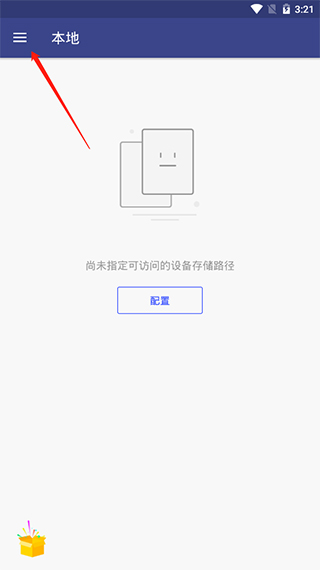
1、下载安装之后打开万兴PDF专家APP,点击左上角的三横线打开菜单栏;
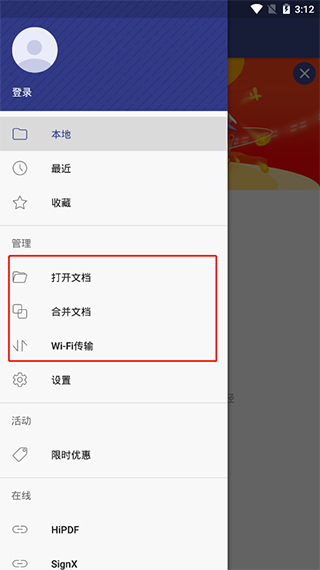
2、在里面找到打开pdf文件,这里也有合并文档命令;
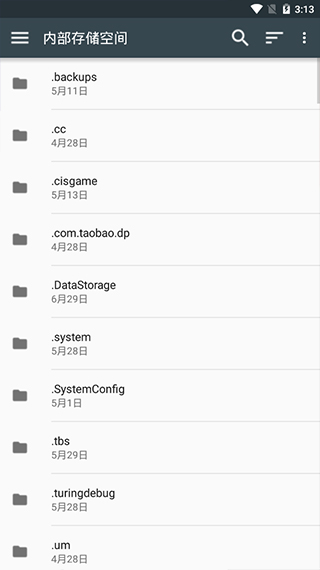
3、接着会打开手机存储空间,找到要编辑或者打开的pdf文件即可;
4、和并文档的话点击右下角的合并按钮即可;
5、软件支持收藏文档功能,会在这里显示。
万兴PDF专家安卓版打印设置使用指南
设定您所需的打印份数。
打印方向:可选择纵向打印或横向打印。
颜色:选择使用颜色或黑白打印。
打印机:选择要打印的打印机。
纸张规格:选择A3,A4,A5或其他纸张尺寸进行打印。
页面范围:指定要打印的页面范围。
子集 ————提供设置非连续页面范围的选项。
“范围内的所有页面” - 指打印处于指定范围内的全部页面。
“范围内的所有奇数页” - 仅打印指定范围内奇数的页面。
“范围内的所有偶数页” - 仅打印指定范围内均匀数字的页面。
逆页序打印 ————以相反的顺序打印页面。如果输入页面范围,则页面与输入的顺序相反。例如,如果选择从第5页到第30页打印文档,则选择“反向页面”选项将打印第30页到第5页。
打印模式:选择以大小,海报,多页,小册子打印。
“尺寸” - 打印时根据PDF的页面大小选择“适合”,“实际尺寸”和“自定义比例”。
“海报” - 用于以特定比例平铺大于所选纸张尺寸的页面。
“多页” - 将打印在同一张纸上。您可以指定设置,如页数,页面顺序等。
“小册子” - 如果页面折叠,则可以以正确的顺序在同一张纸上打印多个页面。这要求打印机支持双面打印。
自动旋转:调整PDF文档的方向以匹配打印机属性中指定的方向。
自动居中:将PDF页面居中。
打印内容:指定仅打印正文,仅注释,仅表单或全部。
“正文” - 打印没有注释和表格的文件内容。
“注释” - 仅打印注释。
“表单” - 仅进行表单的打印操作。
∨ 展开
 中国餐饮网
中国餐饮网 翰博士
翰博士 图解函数安装手机版
 江苏市监注册登记
 内当家
内当家 鹏峰用工
鹏峰用工 豚石云管家
豚石云管家 基源医工
基源医工 扫描王文件管理
 即数
即数 易通网
易通网 兴胜效率办公
 每日生意经
每日生意经 百词斩英语
百词斩英语 剧财通
剧财通 店宝宝
店宝宝 新会三资
新会三资 云票在线
云票在线









 番茄加班日记
 微二维码
微二维码 市管通
市管通 蓝领时代
蓝领时代 轻草提词器
轻草提词器 亚星简历平台
 巧目快递员
巧目快递员 为你诵读
为你诵读 e脸通
e脸通 启信宝
启信宝 国学启蒙古诗词典
 货运宝司机端
 方盛云采安卓版
 钉海神针
钉海神针 九州财讯通
九州财讯通 麦房宝工作台
 小达人商家
小达人商家 律呗
律呗