


创建快捷方式APP堪称一款极为实用的手机工具软件。借助这款软件,用户能够实现便捷操作。手机使用时间一长,难免会出现各类状况,而有了快捷操作,屏幕亮起时只需轻点一下,就能迅速开启所需功能。
该软件的界面设计简洁明了,操作方便快捷。具体操作是,先挑选一个应用,接着在应用中选择相应活动,即可快捷创建。要是你的应用数量较多,还能通过搜索栏快速查找。
在详情编辑界面,长按图标可保存图标,点击图标则能进行选择。所以,若要自定义图标,可先保存,随后利用系统相册或第三方编辑器进行编辑,最后再导入。
大家不妨将各类快捷功能添加至桌面,如此一来,无需打开特定软件去寻找功能,直接点击桌面上对应的快捷方式,就能进入相应功能,为你节省不少时间,助力大家轻松使用各项功能。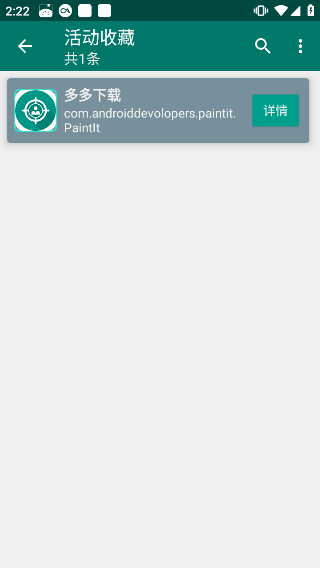
软件特色
1、长按图标即可打开应用的设置界面,安装包很小。
2、没有广告,免费使用,直接创建快捷方式。
3、将常用app或者常用联系人放进下拉菜单插件中,任意页面中下拉即可快速跳转。
4、常用的app图标太丑不喜欢怎么办?自定义图标包你满意!
软件亮点
1、这是一个非常便捷的小工具,你可以帮助用户来这里更好的处理各种各样的快捷方式;
2、这款软件拥有炫酷的技能内容,是一个非常好用的工具平台,其简单的图标管理也相当出色。
3、针对各种应用可以直接添加各种快捷的小功能了,让你使用起来可以更加的方便快捷;
4、充满个性化的帮助用户来这里直接进行快捷方式的设计,让你能够快捷的使用各种软件和硬件。
创建快捷方式app使用教程
1. 打开 app 后,在界面最上方检索目标 app。若要返回并刷新列表,点击左上方。若想打开应用对应的设置界面,点击目标程序后长按即可。
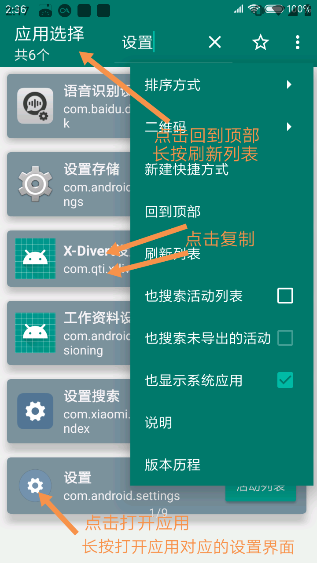
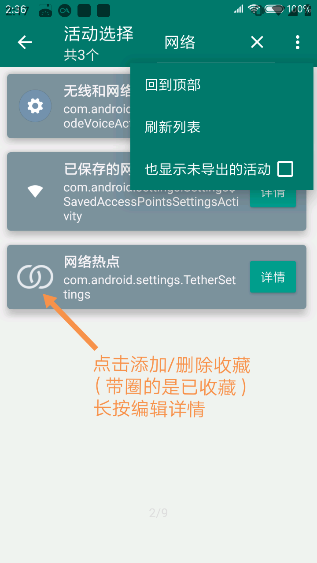
2、点击可添加或删除收藏app,长按可进入详细编辑界面
3、点击可切换图标,长按保存图标
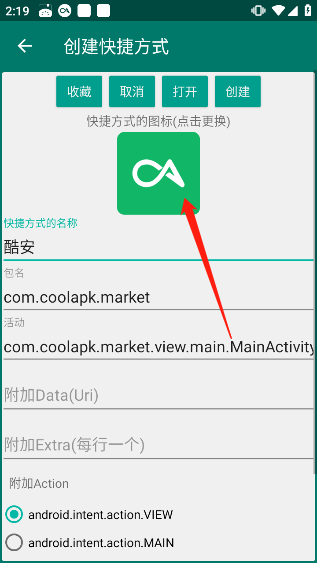
4、除此之外例如快捷方式名称、包名、活动、附加action等各项内容我们也可自定义切换
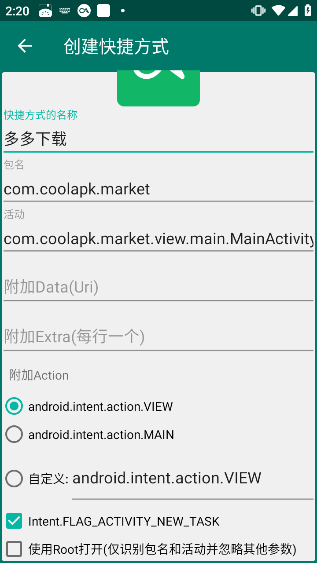
软件使用说明
一、每个界面中:
1、单击标题栏:回到顶部。
2、长按标题栏:刷新列表(也可下拉刷新)。
3、点击应用的名称或包名,可以复制点击内容。
二、应用选择界面(主界面):
1、点击图标:打开应用。
2、长按图标:打开应用的设置界面。
三、活动选择界面(二级界面):
1、点击图标:添加/删除收藏(带圈的是已收藏)。
2、长按图标:编辑详情,然后可以添加收藏。
四、收藏夹页面(通过点击标题栏的星形图标打开):
1. 点击“删除收藏”图标。
2. 长按图标进入编辑详情,随后就能对收藏进行修改。
3、长按卡片:拖动排序。
五、详情编辑界面:
1、长按图标可以保存图标到下载目录。
2、点击图标可以从相册选择图标。
3、若只需Uri,则包名、活动请设置为空。
4、附加Extra每行一个,形如name=value(String类型)或name~value(int或boolean类型)。
5、有的界面打开需要ACTION_VIEW,有的不要(默认ACTION_MAIN),选错有可能打不开。
6、添加FLAG_ACTIVITY_NEW_TASK,则打开一个新的界面。
7、目前使用Root打开,仅支持打开特定的活动页面,并且无法传递参数。
8、被线条划掉的活动属于未导出的活动,因此在打开这类活动时需要获取Root权限,然而在创建时则无需Root权限。
更新日志
v1.17版本
1. 修正Action选择方面的错误,避免出现同时选中两个单选按钮以及按钮消失的问题。
2、修改了部分菜单与提示。
3、对软件功能介绍作出大幅修改,增添了许多文字说明。
∨ 展开
 启点未来
启点未来 铲屎官翻译器
 创作喵
创作喵 艾米语音
艾米语音 小威随行
小威随行 超强证件扫描
 初心健康
初心健康 慧康办公
慧康办公 土豆短剧
土豆短剧 易索云药仓
易索云药仓 绿茶浏览器
绿茶浏览器 腾讯医典
腾讯医典 子言相机
子言相机 互传换机助手
 壁纸多多软件
 小米wifi
 极光测量仪
极光测量仪 拍拍取字
拍拍取字









 九价小助手
九价小助手 开心玩
开心玩 库奇全能工具
 兔二工具
兔二工具 美家市场
美家市场 叮当完美健身
 Bebo相机
 白鹿智库
白鹿智库 空间清理大师
 画质大师
画质大师 飞速扫描
飞速扫描 豹来电
豹来电 photoshop
 充电运维管理
 人人健步
人人健步 空调电视家电遥控器盒子
 豆豆计步
豆豆计步 石家庄住房
石家庄住房