


Realtek High Definition Audio 是一款由 Realtek 公司开发的音频驱动程序和管理软件,广泛应用于各种台式电脑和笔记本电脑的声卡。它支持高保真音频输出,能够提供高质量的音频体验,包括立体声、环绕声和多声道音频支持。此外,该软件还提供了多种音频增强功能和设置选项,帮助用户根据自己的需求调整音频输出。
可以卸载吗
(一)是否可以卸载
Realtek High Definition Audio 软件通常是系统音频设备的驱动程序,它与硬件紧密集成,用于管理音频设备的功能。不建议随意卸载,因为卸载后可能会导致以下问题:
音频设备无法正常工作:卸载驱动程序后,系统可能无法识别音频设备,导致无法播放声音。
系统稳定性问题:某些系统功能可能依赖于音频驱动程序,卸载后可能会引发系统错误或蓝屏。
(二)特殊情况下的卸载
如果您确实需要卸载(例如,需要安装更新版本的驱动程序或解决冲突问题),可以按照以下步骤操作:
备份重要数据:在卸载之前,建议备份重要数据,以防万一。
打开设备管理器:
在 Windows 操作系统中,右键点击 “此电脑” 或 “我的电脑”,选择 “管理”。
在 “计算机管理” 窗口中,选择 “设备管理器”。
找到音频设备:
在设备管理器中,找到 “声音、视频和游戏控制器” 类别。
找到您的 Realtek High Definition Audio 设备。
卸载驱动程序:
右键点击 Realtek High Definition Audio 设备,选择 “卸载设备”。
在弹出的确认窗口中,选择 “确定”。
重启电脑:卸载完成后,重启电脑以完成操作。
注意:卸载后,建议尽快重新安装合适的驱动程序,以确保音频设备能够正常工作。
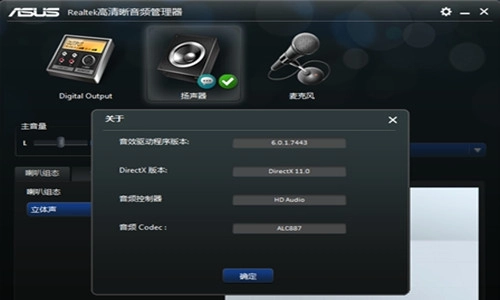
没声音怎么办
如果您的电脑使用 Realtek High Definition Audio 驱动程序但没有声音,可以尝试以下解决方法:
(一)检查音量设置
检查系统音量:
点击任务栏右下角的音量图标,确保音量未被静音且音量调节到适当水平。
检查应用程序音量:
在音量设置中,点击 “打开声音设置”。
在 “声音设备” 部分,确保选择了正确的输出设备。
在 “应用程序音量” 部分,确保相关应用程序的音量未被静音。
(二)检查音频设备
检查设备连接:
确保音频输出设备(如耳机、扬声器)已正确连接到电脑的音频插孔或端口。
尝试重新插拔音频设备,以确保连接稳固。
检查设备管理器:
打开设备管理器,找到 “声音、视频和游戏控制器” 类别。
检查 Realtek High Definition Audio 设备是否显示正常。如果设备前面有黄色感叹号,表示驱动程序可能存在问题。
右键点击设备,选择 “更新驱动程序”,然后按照提示操作。
(三)更新或重新安装驱动程序
访问 Realtek 官方网站:
访问 Realtek 官方网站(https://www.realtek.com/)。
在网站上找到适用于您声卡型号的最新驱动程序。
下载并安装驱动程序:
下载驱动程序后,运行安装程序并按照提示完成安装。
安装完成后,重启电脑以应用更改。
(四)检查音频服务
打开服务管理器:
按 Win + R 键,输入 services.msc,然后按回车键。
找到音频服务:
在服务列表中,找到 “Windows Audio” 服务。
右键点击该服务,选择 “启动” 或 “重启”。
确保服务的状态为 “正在运行”。
软件特色
高保真音频支持:
Realtek High Definition Audio 支持高分辨率音频输出,能够提供高质量的音频体验。
多声道音频支持:
支持立体声、环绕声和多声道音频输出,适用于家庭影院系统和专业音频设备。
音频增强功能:
提供多种音频增强功能,如虚拟环绕声、3D 音效、降噪等,帮助用户根据自己的需求调整音频效果。
用户友好的界面:
提供简洁直观的用户界面,方便用户进行音频设置和调整。
兼容性强:
支持多种操作系统和硬件设备,确保广泛的兼容性。
软件功能
音频设备管理:
提供音频设备的详细信息,包括设备名称、型号、驱动程序版本等。
支持更新、回滚和卸载驱动程序。
音频设置:
提供音频输出和输入设备的设置选项,包括音量调节、音频格式选择、声道配置等。
音频增强:
提供多种音频增强功能,如虚拟环绕声、3D 音效、降噪等。
用户可以根据自己的需求选择不同的音频模式,如电影模式、音乐模式、游戏模式等。
故障排除:
提供故障排除工具,帮助用户诊断和解决音频问题。
多语言支持:
提供多种语言版本,方便不同语言背景的用户使用。
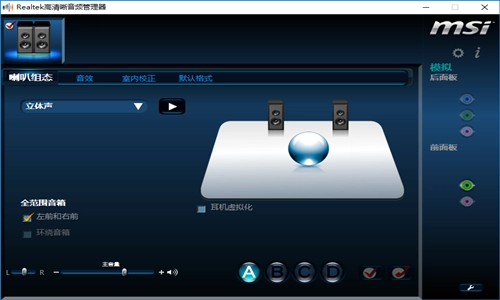
使用教程
(一)安装驱动程序
访问 Realtek 官方网站:
打开浏览器,访问 Realtek 官方网站(https://www.realtek.com/)。
找到驱动程序下载页面:
在网站上找到 “支持” 或 “下载” 部分,选择 “音频驱动程序”。
选择合适的驱动程序:
根据您的操作系统版本(如 Windows 10、Windows 11)和声卡型号,选择合适的驱动程序版本。
下载并安装:
下载驱动程序后,运行安装程序并按照提示完成安装。
安装完成后,重启电脑以应用更改。
(二)音频设置
打开 Realtek 音频控制面板:
在任务栏右下角的音量图标上右键点击,选择 “打开声音设置”。
在 “声音设置” 窗口中,点击 “设备属性” 或 “高级属性”。
调整音频设置:
音量调节:调整系统音量和应用程序音量。
音频格式选择:选择音频输出格式,如 PCM、DDP 等。
声道配置:配置音频输出声道,如立体声、5.1 环绕声、7.1 环绕声等。
音频增强:启用或禁用音频增强功能,如虚拟环绕声、3D 音效等。
在 Realtek 音频控制面板中,您可以进行以下设置:
保存设置:
调整完成后,点击 “确定” 或 “应用” 按钮保存设置。
(三)更新驱动程序
打开设备管理器:
右键点击 “此电脑” 或 “我的电脑”,选择 “管理”。
在 “计算机管理” 窗口中,选择 “设备管理器”。
找到音频设备:
在设备管理器中,找到 “声音、视频和游戏控制器” 类别。
找到您的 Realtek High Definition Audio 设备。
更新驱动程序:
右键点击设备,选择 “更新驱动程序”。
在弹出的窗口中,选择 “自动搜索更新的驱动程序软件”,然后按照提示操作。
(四)故障排除
检查设备管理器:
打开设备管理器,检查 Realtek High Definition Audio 设备是否显示正常。
如果设备前面有黄色感叹号,表示驱动程序可能存在问题。
右键点击设备,选择 “更新驱动程序” 或 “卸载设备”,然后重新安装驱动程序。
∨ 展开
 弹唱达人
弹唱达人 漫漫次元库
漫漫次元库 乐享音乐
乐享音乐 酷狗铃声2025
 多宝铃声
多宝铃声 贵州扶贫云
贵州扶贫云 千千音乐老版
 kada相机安卓版
 柠檬音乐安卓版
 猎杀伪装外星人
 畅听免费音乐
 soundcloud
 逗哥配音神器手机版
 小猫停车手机版
 audiolab音频剪辑
 熊猫音乐安卓版
 至简音乐播放器
 美少女保卫战









 音频快剪
音频快剪 66铃声剪辑
 迷雾之城的求生
 童话世界故事
 仟映音乐剪辑
 极光无损音乐
 柠乐音乐
柠乐音乐 千千畅听
千千畅听 熊猫音乐
熊猫音乐 机械都市激斗
 搜云音乐2025
 杰特掌超
杰特掌超 百胜百宝箱
百胜百宝箱 设备云维保
设备云维保 智慧蛋鸡
智慧蛋鸡 致设计
致设计 智药通
智药通 酷我K歌
酷我K歌